












Hướng Dẫn Sử Dụng Máy In Nhãn AIMO LT-110H
Đăng ngày08/01/2026
Bởi
22

1. Giới thiệu
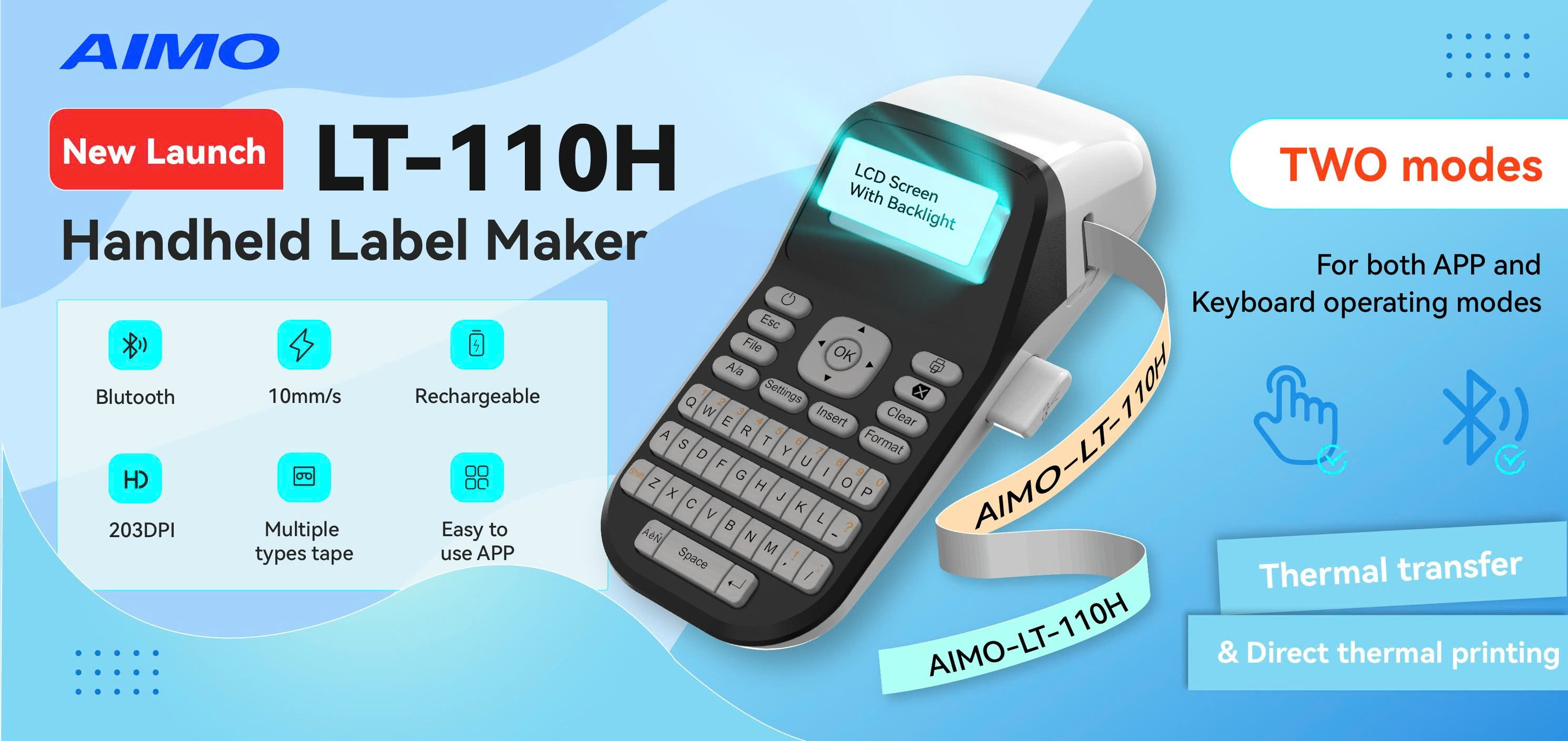
Máy in nhãn AIMO LT-110H là máy in nhãn di động, có thể sạc lại, được thiết kế cho nhiều nhu cầu tổ chức khác nhau trong môi trường gia đình, văn phòng và trường học. Máy có bàn phím QWERTY để nhập liệu trực tiếp và kết nối Bluetooth để tùy chỉnh nâng cao thông qua ứng dụng Printmaster. Sách hướng dẫn này cung cấp các hướng dẫn toàn diện về thiết lập, vận hành và bảo trì máy in nhãn LT-110H của bạn.
2. Sản phẩm bao gồm:
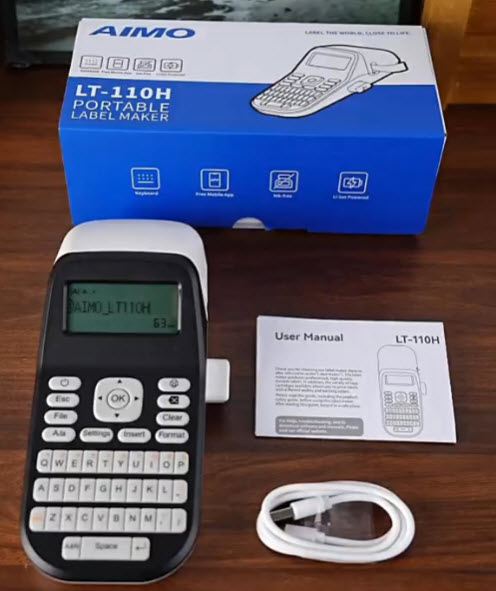
- 1 máy in nhãn LT-110H
- 1 x Cáp sạc Type-C
- 1 cuộn băng dính nhãn màu đen trên nền trắng, kích thước 12mm x 4m
- 1 x Hướng dẫn sử dụng
3. Tổng quan và tính năng sản phẩm
AIMO LT-110H được thiết kế để dễ sử dụng và đa năng. Các tính năng chính bao gồm:
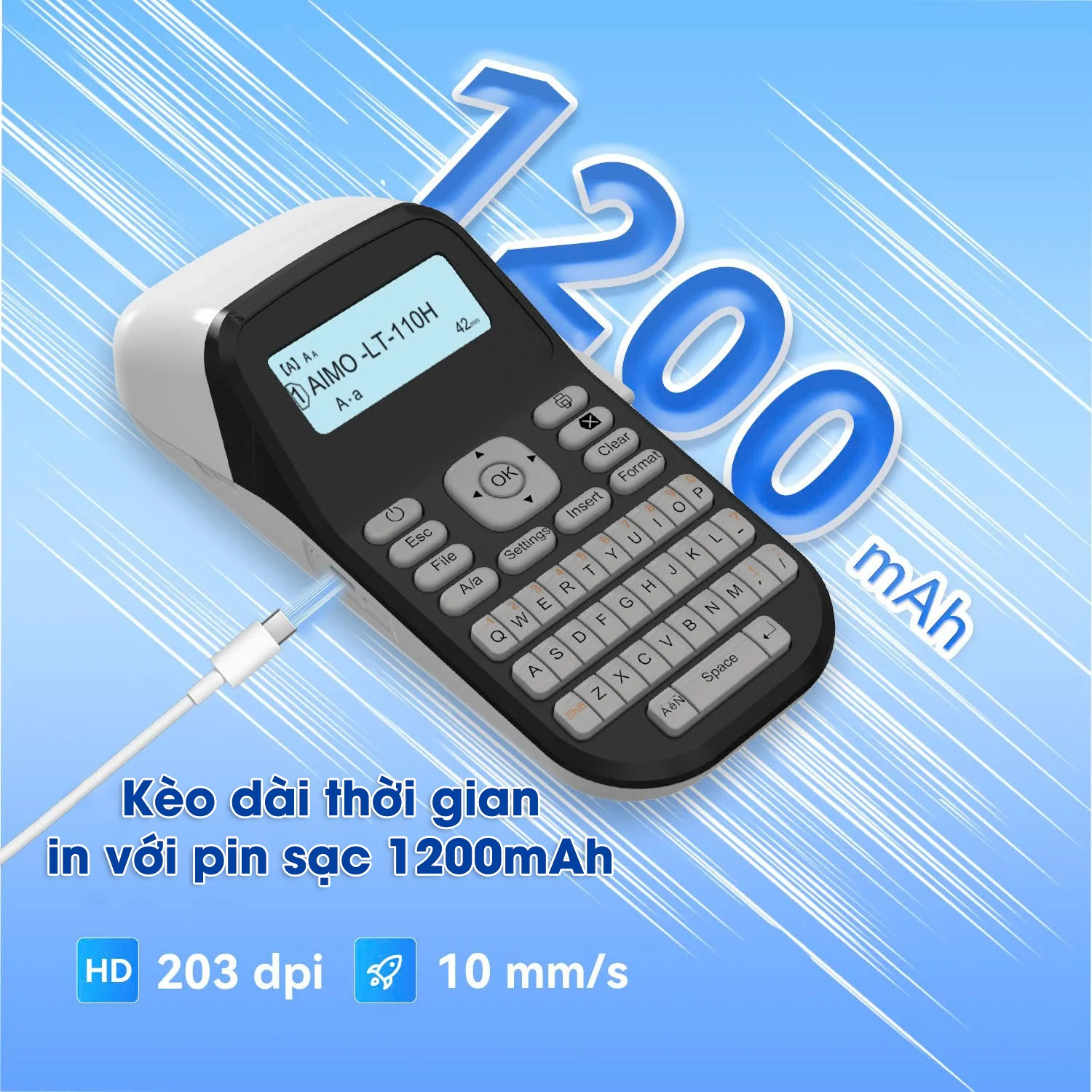
- Pin sạc: Được trang bị pin lithium 1200mAh, cho phép in liên tục từ 2-3 giờ sau khi sạc đầy. Sạc qua cáp Type-C. Có tính năng tự động tắt sau 5 phút không hoạt động để tiết kiệm pin.
- Hai phương thức nhập liệu: Trang bị bàn phím QWERTY quen thuộc để in trực tiếp chỉ với một lần chạm và kết nối Bluetooth để chỉnh sửa nâng cao thông qua ứng dụng Printmaster.
- Ứng dụng Printmaster: Cung cấp khả năng tùy chỉnh mở rộng với hơn 1600 biểu tượng, 163 phông chữ, hơn 30 ngôn ngữ và hơn 287 kiểu viền. Hỗ trợ lưu mẫu và xem lịch sử in.
- Ghi nhãn hiệu quả: Hỗ trợ khổ nhãn từ 9mm đến 12mm, cho phép in nhiều dòng chữ. Tích hợp dao cắt và hỗ trợ in ngang hoặc dọc.
- Nhãn dán bền chắc: Nhãn dán chống thấm nước, không chứa BPA, chịu nhiệt và được thiết kế để xé ra mà không để lại cặn. Chúng không bị phai màu, giữ được độ rõ nét ngay cả trong điều kiện ẩm ướt hoặc khắc nghiệt.
- Màn hình LCD có đèn nền: Màn hình LCD có đèn nền đảm bảo khả năng hiển thị và đọc nhãn tối ưu, ngay cả trong môi trường thiếu sáng.
4. Thiết Lập
4.1 Sạc thiết bị
Trước khi sử dụng lần đầu, hãy sạc đầy máy in nhãn LT-110H. Kết nối cáp sạc Type-C đi kèm với thiết bị và nguồn điện USB tương thích. Đèn báo sạc sẽ hiển thị trạng thái sạc.
4.2 Nạp băng nhãn
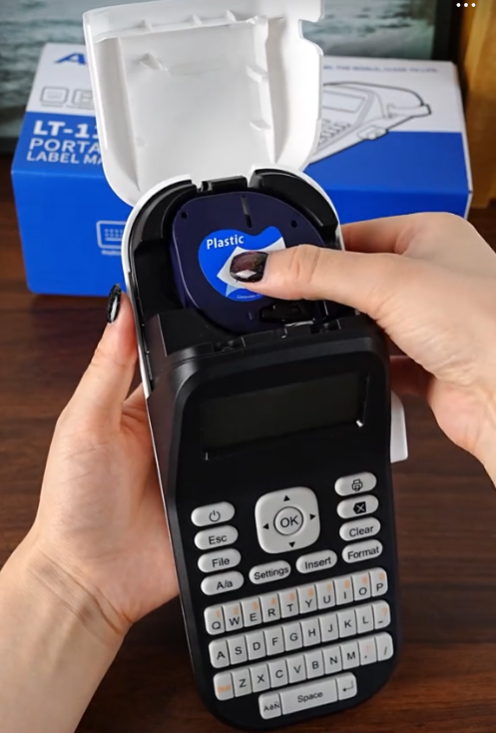
- Mở nắp ngăn chứa băng keo ở bên cạnh máy in nhãn.
- Lắp cuộn băng nhãn sao cho đầu băng hướng về phía đầu in. Đảm bảo băng được căn chỉnh đúng cách.
- Đóng chặt nắp ngăn chứa băng.
4.3 Cài đặt ứng dụng và kết nối Bluetooth
Để sử dụng các tính năng nâng cao và tùy chỉnh, hãy kết nối máy in nhãn LT-110H của bạn với ứng dụng Printmaster:
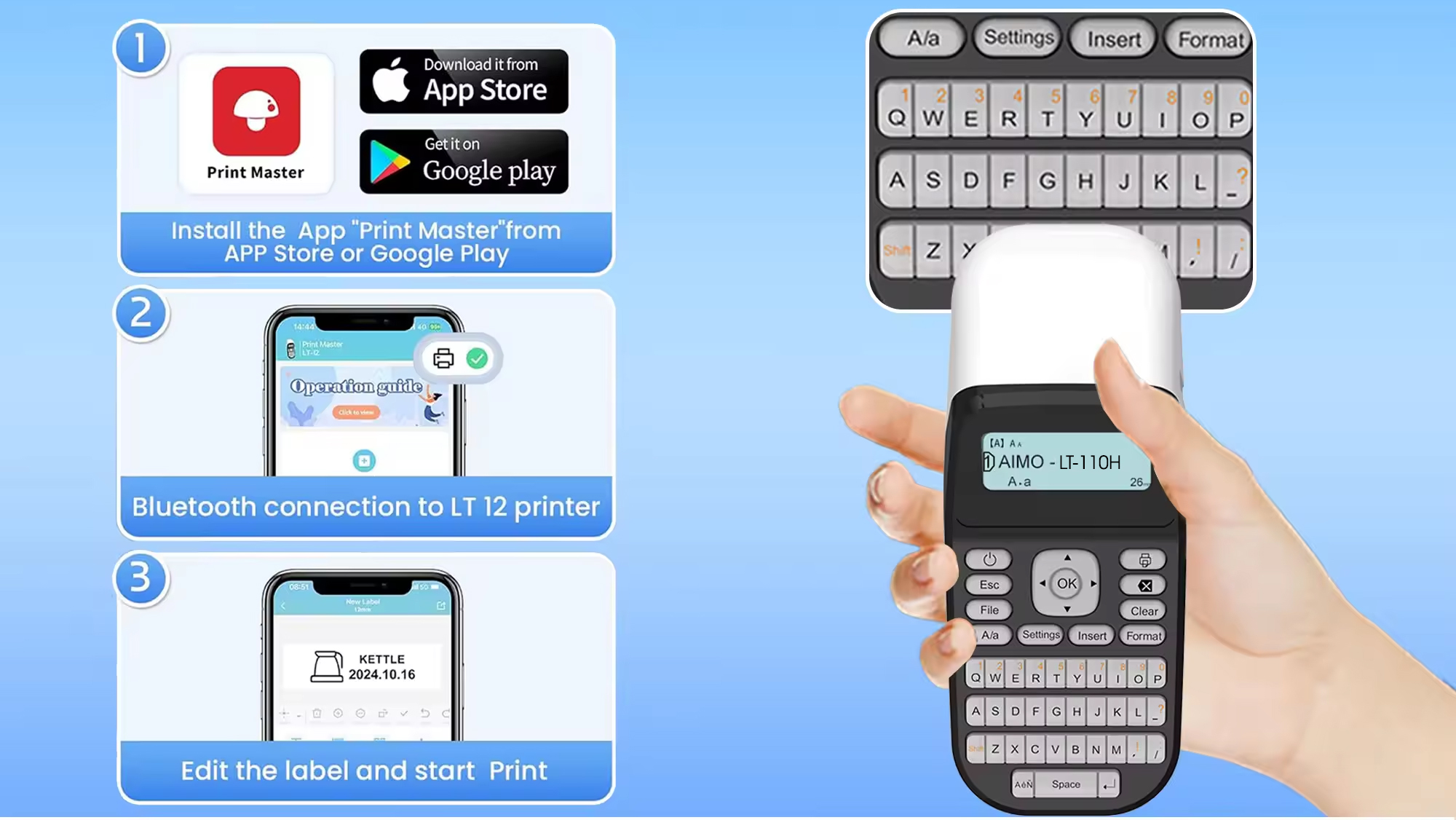
- Tải ứng dụng Printmaster từ cửa hàng ứng dụng trên điện thoại thông minh của bạn (có sẵn cho Android và iOS).
- Bật Bluetooth trên điện thoại thông minh của bạn và bật nguồn máy in nhãn LT-110H.
- Mở ứng dụng Printmaster và tìm kiếm các thiết bị Bluetooth khả dụng -> Chọn "Máy in nhãn LT-110H" từ danh sách để thiết lập kết nối.
5. Hướng dẫn vận hành
5.1 Tạo nhãn cơ bản (Sử dụng bàn phím)
- Bật máy in nhãn.
- Sử dụng bàn phím QWERTY để nhập văn bản bạn muốn. Văn bản sẽ hiển thị trên màn hình LCD.
- Sử dụng các phím chức năng để chỉnh sửa cơ bản:
- Phím Esc: Thoát khỏi menu hiện tại hoặc hủy bỏ thao tác.
- Tệp: Truy cập các nhãn đã lưu hoặc lưu nhãn hiện tại (hỗ trợ tối đa 9 tệp).
- A/a: Chuyển đổi giữa chữ hoa và chữ thường.
- Cài đặt: Điều chỉnh cài đặt thiết bị (ví dụ: ngôn ngữ, mật độ in).
- Chèn: Thêm ký hiệu, ngày tháng hoặc các ký tự đặc biệt khác.
- Định dạng: Thay đổi kiểu chữ, kích thước hoặc thêm đường viền.
- Xóa: Xóa ký tự hoặc xóa toàn bộ văn bản.
- OK: Xác nhận lựa chọn hoặc bắt đầu in.
- Nhấn nút OK để in nhãn.
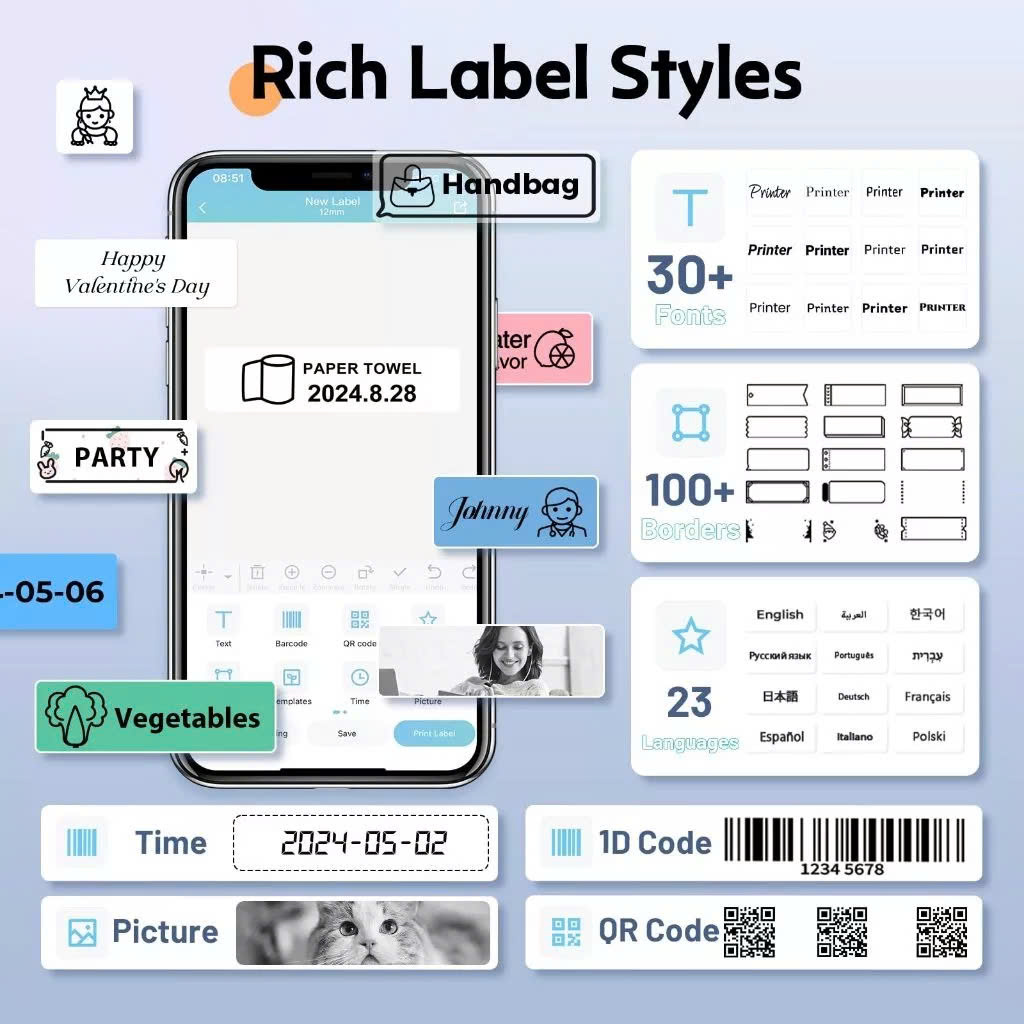
5.2 Tạo nhãn nâng cao (Sử dụng ứng dụng Printmaster)
- Hãy đảm bảo máy in nhãn LT-110H của bạn được kết nối với ứng dụng Printmaster qua Bluetooth.
- Trong ứng dụng, bạn có thể:
- Nhập văn bản và điều chỉnh phông chữ, kích thước và kiểu chữ.
- Truy cập thư viện hơn 1600 biểu tượng và ký hiệu.
- Chọn từ 163 kiểu phông chữ và 287 kiểu viền.
- Tạo và lưu các mẫu tùy chỉnh để sử dụng thường xuyên.
- Xem lại lịch sử in của bạn.
- Sau khi hoàn tất thiết kế nhãn trong ứng dụng, hãy nhấn vào biểu tượng in để gửi đến máy in nhãn.
Sản phẩm liên quan


1.300.000 ₫
(có thuế)
NEW 2025: tương thích với nhãn DYMO LetraTag
Kết nối điện thoại, in nhãn qua app PrintMaster (iOS/Android)
Máy in nhãn: dạng cầm tay
Bàn phím: kiểu QWERTY
Phím nóng: Chữ lớn nhỏ, Chữ in đậm, Chữ in nghiêng, Chữ...
Bài viết liên quan

Để lại một nhận xét
Để lại bình luận
Vui lòng login để gửi bình luận.
