












Hướng dẫn cấu hình Scan to Network Folder - Brother ADS-2800W
Đăng ngày03/10/2020
Bởi
2940
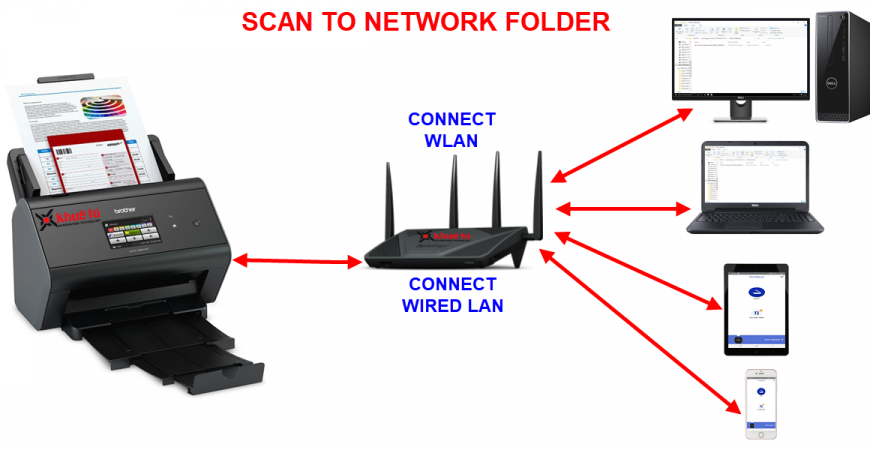
Hướng dẫn cấu hình Scan to Network Folder - Brother ADS-2800W
Chức năng Scan to Network Folder cho phép người dùng trực tiếp lưu hình ảnh được quét tới một thư mục mạng nội bộ hoặc thư mục được chia sẻ. Bước đầu tiên bạn phải cấu hình tính năng này trước khi sử dụng trên máy scan Brother ADS-2800W.
Có 2 cách để cấu hình tính năng này:
- Cấu hình từ phần mềm quét được tích hợp sẵn khi bạn cài đặt driver: Control Center 4 (CC4), Brother iPrint&Scan.
- Cấu hình từ nền tảng Web Based Management bằng cách truy cập địa chỉ IP của máy scan trên trình duyệt web. Lưu ý: Máy scan phải được kết nối vào mạng nội bộ.
Lưu ý: Xem thêm video clip hướng dẫn cài đặt driver và kết nối máy scan vào mạng nội bộ tại kênh youtube Khuê Tú.
Cách 1: Ở đây mình chỉ hướng dẫn các bạn cấu hình Scan to Folder sử dụng phần mềm Control Center 4 (CC4). Đây là ứng dụng hổ trợ scan mà đa số được mọi người sử dụng nhiều và thao tác đơn giản.
- Sử dụng Control Center 4 (CC4) ở chế độ Home Mode.

- Trên máy tính bạn nhấn chọn Start ->Brother-> Brother Utilities.Giao diện cửa sổ sẽ hiển thị như hình bên dưới.

- Chọn Model máy scan ADS-2800W LAN (1)
- Chọn tiếp Quét (2)
- Cuối cùng chọn CC4 (3) để mở chương trình
Bạn cũng có thể có nhiều cách khác để mở chương trình CC4.
- Tại giao diện cửa sổ CC4, bạn chọn tab Device Settings

- Chọn Device Settings (1), chọn tiếp mục Device Scan Settings (2)
- Ở giao diện cửa sổ Device Settings, chọn tab File. Tìm đến đường dẫn thư mục nơi lưu file scan, bạn trỏ vào đường dẫn thư mục mạng mà máy tính đã kết nối như hình minh họa bên dưới.

- Nhập vào đường dẫn thu mục hay lựa chọn đường dẫn thư mục mạng trên máy tính. Thư mục mạng này bạn phải đăng nhập, chia sẻ quyền truy cập và bạn phải map về máy tính mình trước. (1).
- Chọn OK để lưu lại thiết lập (2).
- Sau khi đã cấu hình thành công các bước trên, bạn đặt tài liệu vào khay nạp máy scan. Tại cửa sổ Scan 1 lựa chọn biểu tượng to PC trên màn hình hiển thị. Như hình bên dưới.

- Kế tiếp màn hình sẽ hiển thị danh sách tên máy tính đã kết nối với máy scan, lựa chọn đúng tên máy tính của bạn.

- Nhấn nút Start để tiến hành quét tài liệu.

Cách 2: Cấu hình chế độ Scan to Network từ địa chỉ IP của máy scan trên nền tảng Web Based Management bằng cách thực hiện như sau:
- Trong thanh địa chỉ trình duyệt web, hãy nhập địa chỉ IP của máy scan Brother ADS-2800W. Ví dụnhập https://192.168.x.x

- Nhấp vào tab Scan
- Chọn Scan to FTP/SFTP/Network, chọn chế độ Network và cuối cùng nhấn chọn Submit để lưu cấu hình lại.

- Chọn Scan to FTP/Network Profile sau đó chọn Network để chuyển qua giao diện cấu hình.

- Nhập đầy đủ thông tin vào những chỉ mục như: Profile Name, Host Address, Store Directory, Username, Password sau đó nhấn chọn nút Submit để lưu cấu hình lại.

- Trên màn hình hiển thị của máy scan, bạn thao tác lựa chọn theo tuần tự như sau:

- Lựa chọn đúng profile Scan Network như hình bên dưới.

- Nhấn nút Start để tiến hành quét tài liệu.

- Cuối cùng việc đơn giản là bạn chỉ cần về máy tính của mình. File scan sẽ kết xuất đến đường dẫn thư mục mạng mà bạn đã chỉ định sẵn trước đó.

Chúc các bạn thao tác thực hiện thành công. Mọi vấn đề hổ trợ về kỹ thuật, bạn có thể liên hệ theo thông tin sau:
CÔNG TY TNHH CNTT KHUÊ TÚ
- Address: 223/23B Nguyễn Văn Công, P.3, Q. Gò Vấp, TP. HCM
- Phone: (028) 3588 0134 | 0909 00 99 34
- Channels: Google Map | Facebook | Youtube | Blog
- Website: www.khuetu.vn | www.khuetu.com.vn
Sản phẩm liên quan


25.920.000 ₫
(có thuế)
Kiểu máy: máy scan mạng để bàn nạp giấy tự động / kết nối mạng có dây & không dây, sử dụng độc lập
Chức năng scan: email, Image, OCR, PC, SharePoint®, WS Scan, USB Host, email server, apps, cloud, Network,...
Bài viết liên quan


Để lại một nhận xét
Để lại bình luận
Vui lòng login để gửi bình luận.
