





Hướng dẫn cài đặt và sử dụng máy scan Fujitsu FI series
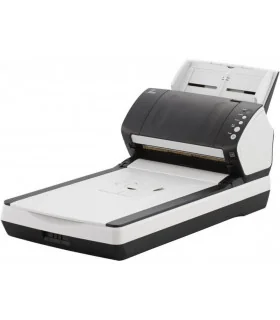
Chào các bạn, hôm nay mình sẽ hướng dẫn các bạn các thao tác thiết lập dùng cho chức năng scan để tạo ra file pdf của máy FUJITSU fi Series.
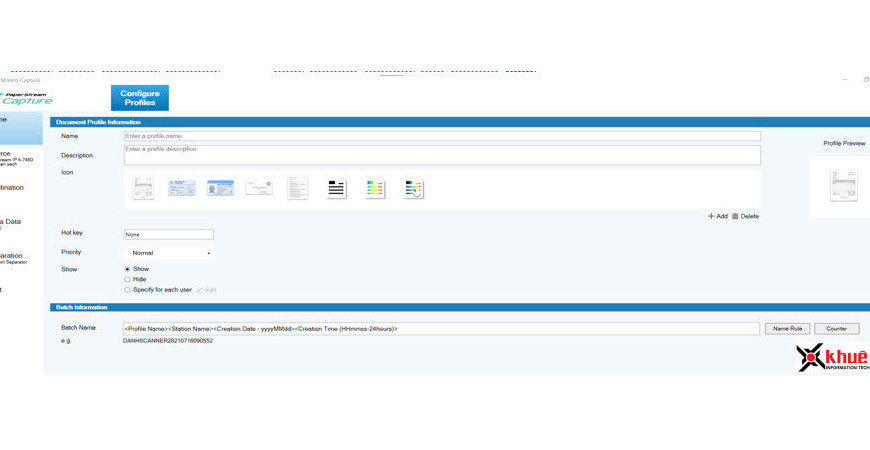
1. Mở phần mềm Paperstream Capture, nhấn vào Configure Profiles để đi vào cấu hình máy quét.

2. Sau khi mở giao diện máy sẽ xuất hiện như sau:

Hãy nhìn vào các ô màu đỏ được mình đánh số lần lượt là 1,2,3,4 – chúng có chức năng như sau:
(1) Tạo một profile mới cho máy quét
(2) Sửa một profile của máy quét
(3) Sao chép một profile của máy quét trong các chức năng đã có sẵn
(4) Xóa một profile của máy quét
2.1. Nhấn “+” để tạo mới một Profile mới cho máy quét.

3. Sau khi mình nhấn “+” thì màn hình sẽ hiện thị

(1) Name: Đặt tên và mô tả cho Chức năng profilequét được tạo mới:
- Name: Tên
- Description: Mô tả (Viết mô tả ngắn gọn nội dung file)
- Icon: Chọn biểu tượng tắt
(2) Source: Cấu hình các chức năng cho máy quét.

(2.1) Source: Lựa chọn máy quét để kết nối.
(2.2) Source Parameter: thiết lập các cấu hình quét
- (a) Color mode: màu quét
- (b) Resolution: độ phân giải
- (c) Paper size: Chọn khổ giấy
(2.3) Mack Option: tùy chọn đánh dấu
- (i) AIQC: Đánh dấu các trang bị gập hoặc rách góc
- (ii)Multifeed: Đánh dấu trang bị kẹt giấy đôi
- (iii)Blank page: Xóa trang trắng
(2.4) Display Option: Chọn chế độ hiển thị khi quét.
(3) Chọn nơi lưu file đầu ra - Destination:
- Cài đặt loại file đầu ra

- Tùy chọn định dạng cho file đầu ra

- Chọn nơi lưu file đầu ra

Vậy là đã hoàn thành các bước thiết lập để tạo ra các file pdf từ máy FUJITSU fi Series. Mong rằng với những chia sẻ trên sẽ giúp cho các bạn sử dụng máy một cách thuận tiện và dễ dàng hơn. Nếu trong quá trình sử dụng gặp bất cứ vấn đề khó khăn hay thắc mắc nào xin vui lòng liên hệ số điện thoại Hotline của công ty: 0868 50 50 55 để được hỗ trợ và giải đáp hoặc các bạn có thể vào trang web www.khuetu.vn để xem các video hướng dẫn cụ thể chi tiết
Output foder: Nhấn vào Browse để chọn nơi lưu file đầu ra.
Nhấn tiếp vào Save > Close để hoàn thành cấu hình scan cho mình.