












![[VIDEO] Hướng dẫn sử dụng máy in nhãn Brother QL-1100 / QL-1110NWB](https://static3.khuetu.vn/stupload/stblog/1/462/443/462443thumb.jpg)
![[VIDEO] Brother TD-2000: Hướng dẫn in vòng đeo tay ứng dụng trong bệnh viện, phòng khám](https://static1.khuetu.vn/stupload/stblog/1/461/442/461442thumb.jpg)
![[VIDEO] Brother QL-800/QL-810W/QL-820NWB: Giới thiệu & Hướng dẫn sử dụng](https://static1.khuetu.vn/stupload/stblog/1/459/440/459440thumb.jpg)
![[Video] Hướng dẫn sử dụng máy in ống lòng cosse Brother PT-E800T, PT-E850TKW](https://static1.khuetu.vn/stupload/stblog/1/456/437/456437thumb.jpg)
![[VIDEO] Hướng dẫn in nhãn tập trung & chia luồng in cho nhiều máy trên máy in nhãn Brother](https://static2.khuetu.vn/stupload/stblog/1/455/436/455436thumb.jpg)
![[VIDEO] Hướng dẫn sử dụng Máy in nhãn Brother PT-D210, PT-D450, PT-D600](https://static1.khuetu.vn/stupload/stblog/1/454/435/454435thumb.jpg)


Hướng dẫn cách cài đặt máy in nhãn brother P-Touch PT-7600
HƯỚNG DẪN CÀI ĐẶT MÁY IN NHÃN BROTHER PT-7600
-
A. Giới thiệu
Chào các bạn.
Mình là Đức, Phụ trách mảng máy in nhãn và nhãn in của Công ty TNHH Công Nghệ Thông Tin Khuê Tú
Như các bạn đã biết, cài đặt máy in nhãn Brother PT-7600 được ứng dụng rất nhiều trong việc ghi chú, đánh dấu cáp, ghi chú tủ điện, bảng công tắc, bảng chia điện, ... đã được rất nhiều các chủ đầu tư, đơn vị thi công, nhà thầu M&E tin dùng và sử dụng rộng rãi.
Cài đặt máy in nhãn Brother PT-7600 khá phức tạp, riêng dòng máy này cách cài đặt khác các dòng máy in nhãn khác của Brother. Sau đây mình xin hướng dẫn các bước cài đặt máy in nhãn Brother PT-7600 bao gồm các bước sau:
-
B. Cài đặt
***Lưu ý: Không được cắm cáp USB vào máy tính trước khi cài đặt, vì có thể máy tính sẽ không nhân Driver.
-
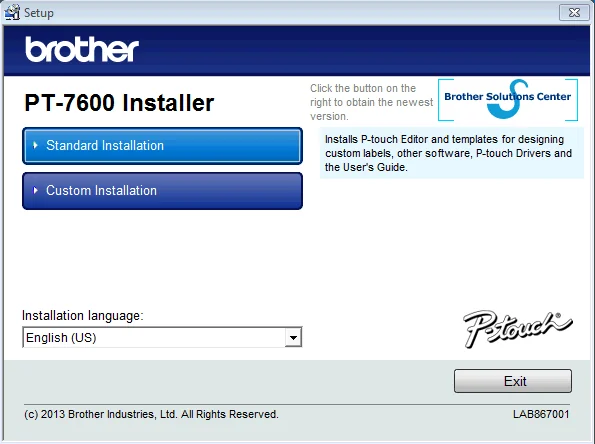
1. Cho đĩa CD driver Brother PT-7600 vào ổ đĩa chạy file Setup.exe và làm theo các bước
Hình 1
-
2. Khi cửa sổ cài đặt xuất hiện, chọn Standard Installation theo hình 1
Hình 2
-
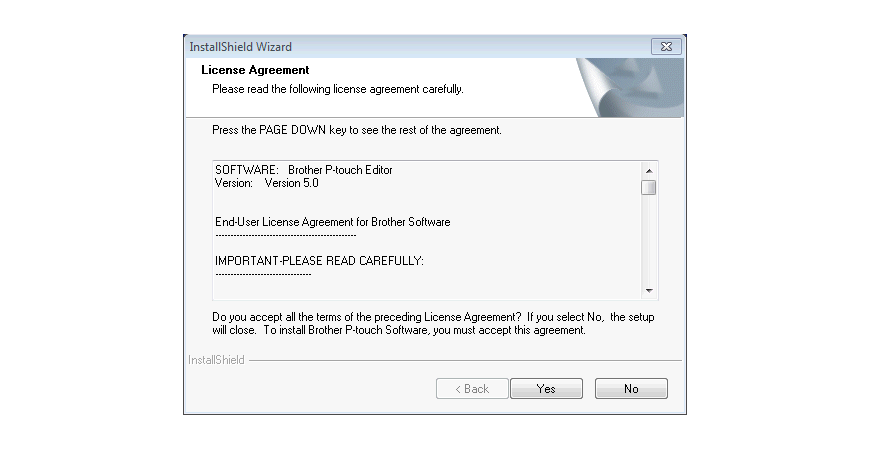
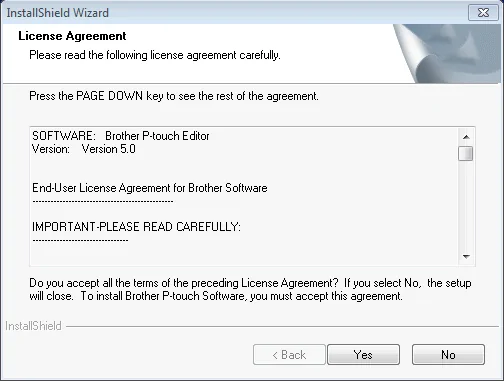
3. Ở phần License Agreement, chọn Yes (hình 2)
Hình 3
-
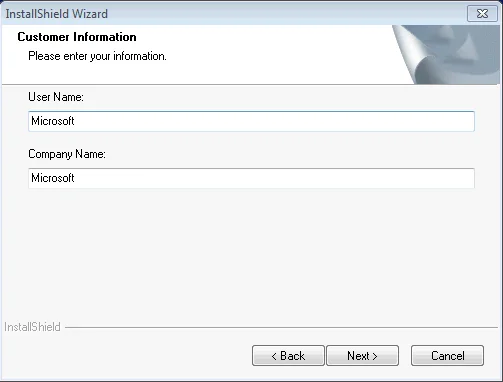
4. Ở phần Customer information, các bạn có thể điền thông tin hoặc để mặc định, sau đó chọn Next. (hình 3)
Hình 4
-
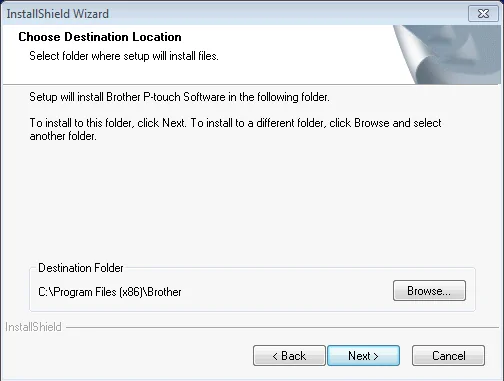
5. Ở phần Choose Destination Location, các bạn chọn thư mục cài đặt, rồi chọn Next (hình 4)
Hình 5
-
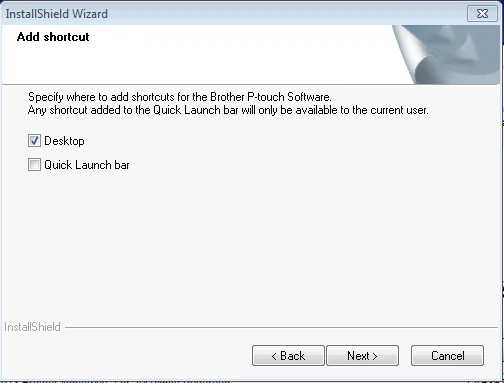
6. Ở phần Add shortcut, Các bạn để mặc định hoặc làm theo hình 5, sau đó chọn Next (hình 5)
Hình 6
-
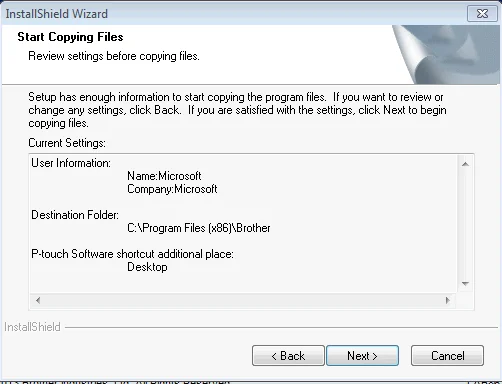
7. Ở phần Start Copying Files, chọn Next (hình 6)
Hình 7
-
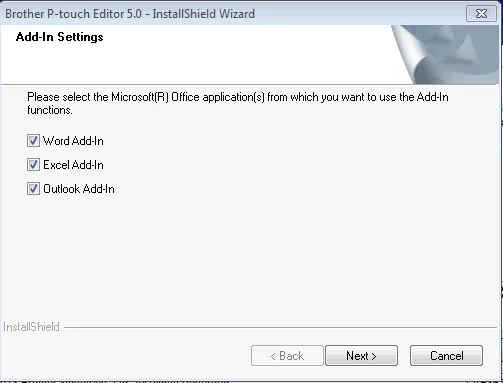
8. Ở phần Add-in Setting, ở phần này, nếu các bạn không check mục nào, thì sau đó phần mềm sẽ không kết nối được với mục đó. Ở phần này Khuê Tú check all, sau đó Next (hình 7)
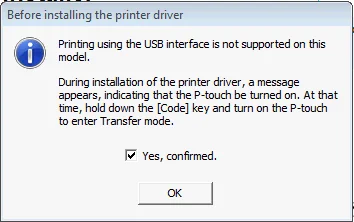
Hình 8
-
9. Check vào ô: Yes, confirmed, rồi nhấn OK (hình 8)
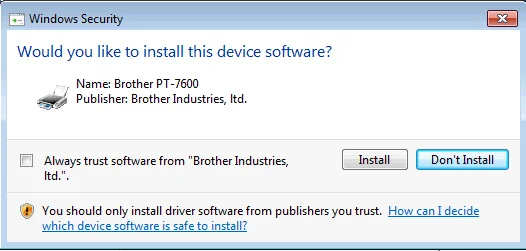
Hình 9
- 10. Trong phần: Would you like to install this device software, chọn Install (hình 9)
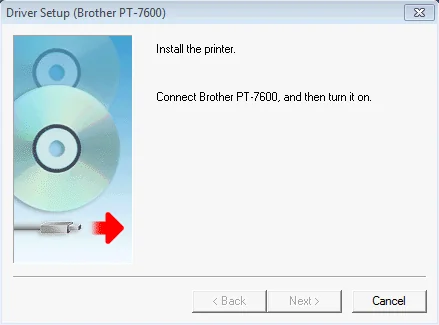
Hình 10
-
11. Như ban đầu Khuê Tú đã nói, trước khi cài đặt không nên cắm Cáp USB. Bây giờ phần mềm sẽ hiện cửa sổ thông báo: Kết nối cáp USB vào và mở chức năng kết nối với máy tính, làm theo các bước sau
(hình 10)
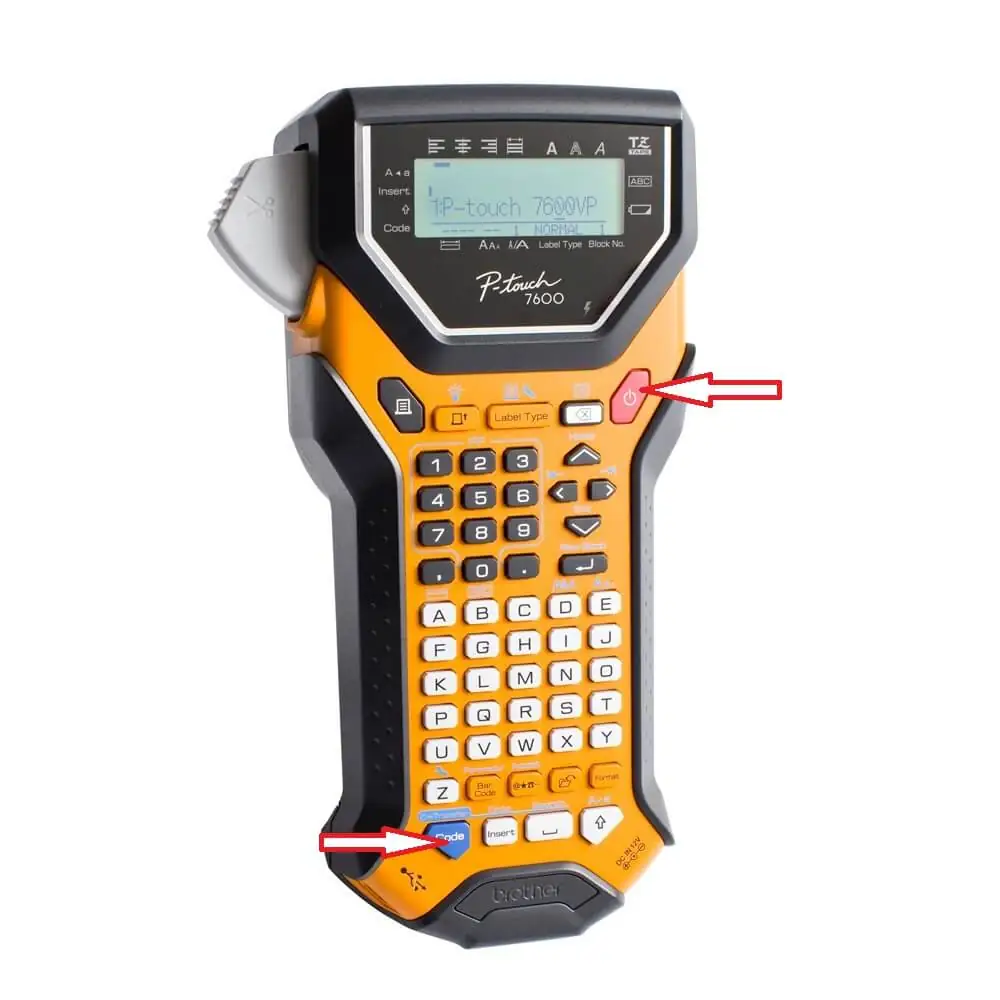
Hình 11
-
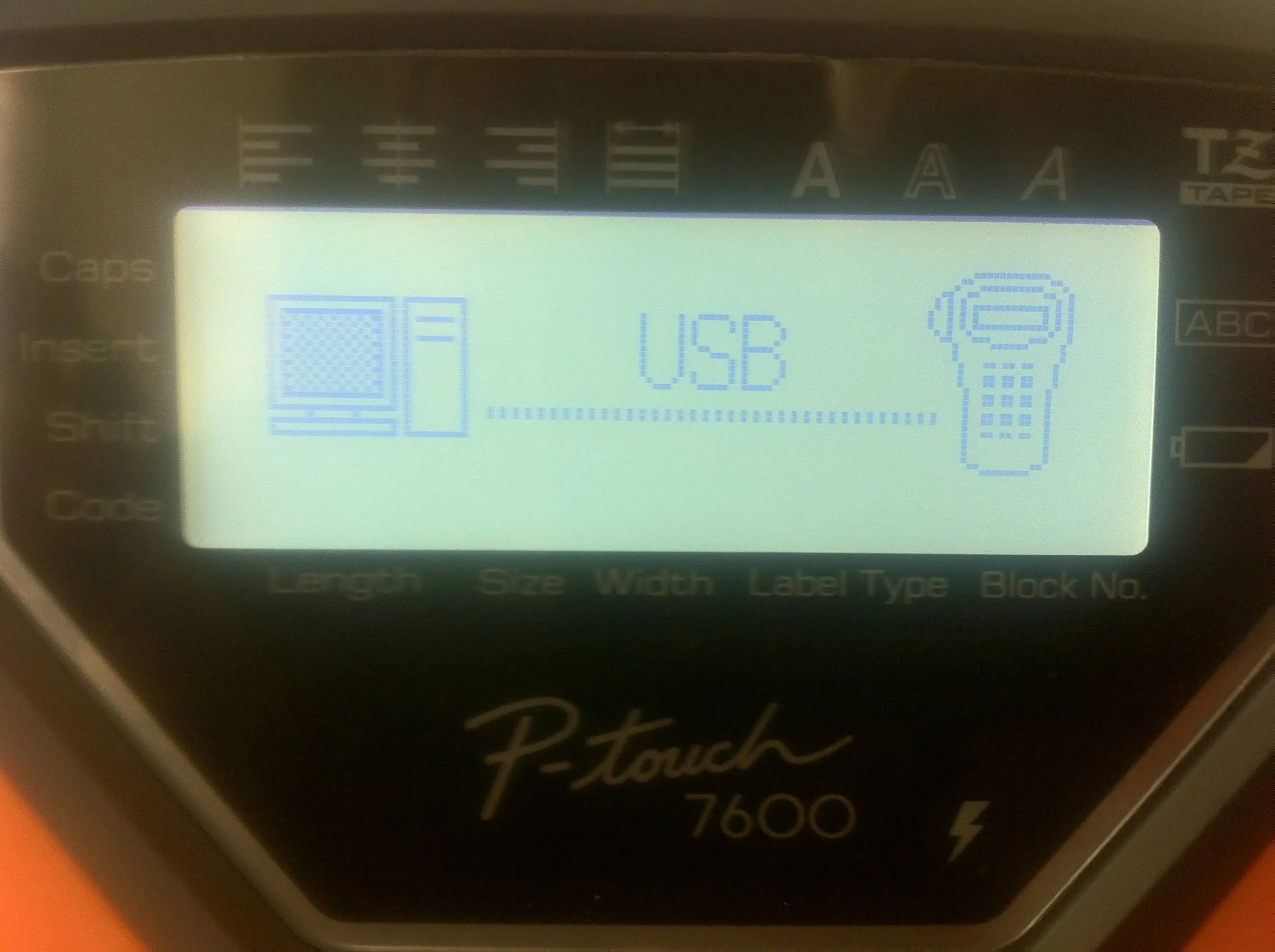
12. Bạn giữ phím Code và nhấn phím On/Off (như hình 11)
-
13. Khi đó trên màn hình LCD của máy PT-7600 sẽ xuất hiện như hình 12
Hình 12
-
14. Sau đó bạn bỏ tay nhả phím Code ra nhấn Finish, như vậy chỉ còn chờ cho máy PC cập nhật Driver nữa là xong.
Như vậy, quá trình cài đặt Phần mềm và Driver cho máy in nhãn Brother PT-7600 đã hoàn tất, các bạn có thể mở phần mềm lền và thiết kế những mẫu nhãn theo ý muốn của minh.
Chúc các bạn luôn thành công trong công việc và cuộc sống
Mọi chi tiết xin liên hệ:
Công Ty TNHH Công Nghệ Thông Tin Khuê Tú
Trụ sở chính: 223/19, Nguyễn Văn Công, Phường 3, Q.Gò Vấp, Tp.HCM
Điện thoại: (08) 3989 9742 – Fax: (08) 3989 9743 – Hotline: 0949 144 879
Email: maduc@khuetu.vn – Website: www.khuetu.vn


![[VIDEO] Hướng dẫn sử dụng máy in nhãn Brother QL-1100 / QL-1110NWB](https://static1.khuetu.vn/stupload/stblog/1/462/443/462443medium.jpg)
![[VIDEO] Brother TD-2000: Hướng dẫn in vòng đeo tay ứng dụng trong bệnh viện, phòng khám](https://static2.khuetu.vn/stupload/stblog/1/461/442/461442medium.jpg)
![[VIDEO] Brother QL-800/QL-810W/QL-820NWB: Giới thiệu & Hướng dẫn sử dụng](https://static2.khuetu.vn/stupload/stblog/1/459/440/459440medium.jpg)
![[Video] Hướng dẫn sử dụng máy in ống lòng cosse Brother PT-E800T, PT-E850TKW](https://static3.khuetu.vn/stupload/stblog/1/456/437/456437medium.jpg)
![[VIDEO] Hướng dẫn in nhãn tập trung & chia luồng in cho nhiều máy trên máy in nhãn Brother](https://static3.khuetu.vn/stupload/stblog/1/455/436/455436medium.jpg)
![[VIDEO] Hướng dẫn sử dụng Máy in nhãn Brother PT-D210, PT-D450, PT-D600](https://static2.khuetu.vn/stupload/stblog/1/454/435/454435medium.jpg)


