

















![[2020] Khuyễn mãi: Mua NAS ASUSTOR - Tặng ngay Giải pháp Giám sát, Giải trí, Lưu trữ](https://static2.khuetu.vn/stupload/stblog/1/471/452/471452thumb.jpg)


![[VIDEO] Hướng dẫn sử dụng máy in nhãn Brother QL-1100 / QL-1110NWB](https://static3.khuetu.vn/stupload/stblog/1/462/443/462443thumb.jpg)

![[VIDEO] Brother TD-2000: Hướng dẫn in vòng đeo tay ứng dụng trong bệnh viện, phòng khám](https://static1.khuetu.vn/stupload/stblog/1/461/442/461442thumb.jpg)

![[VIDEO] Brother QL-800/QL-810W/QL-820NWB: Giới thiệu & Hướng dẫn sử dụng](https://static1.khuetu.vn/stupload/stblog/1/459/440/459440thumb.jpg)
![[Video] Hướng dẫn sử dụng máy in ống lòng cosse Brother PT-E800T, PT-E850TKW](https://static1.khuetu.vn/stupload/stblog/1/456/437/456437thumb.jpg)
![[VIDEO] Hướng dẫn in nhãn tập trung & chia luồng in cho nhiều máy trên máy in nhãn Brother](https://static2.khuetu.vn/stupload/stblog/1/455/436/455436thumb.jpg)
![[VIDEO] Hướng dẫn sử dụng Máy in nhãn Brother PT-D210, PT-D450, PT-D600](https://static1.khuetu.vn/stupload/stblog/1/454/435/454435thumb.jpg)


Hướng dẫn cấu hình dùng NAS Synology để host web
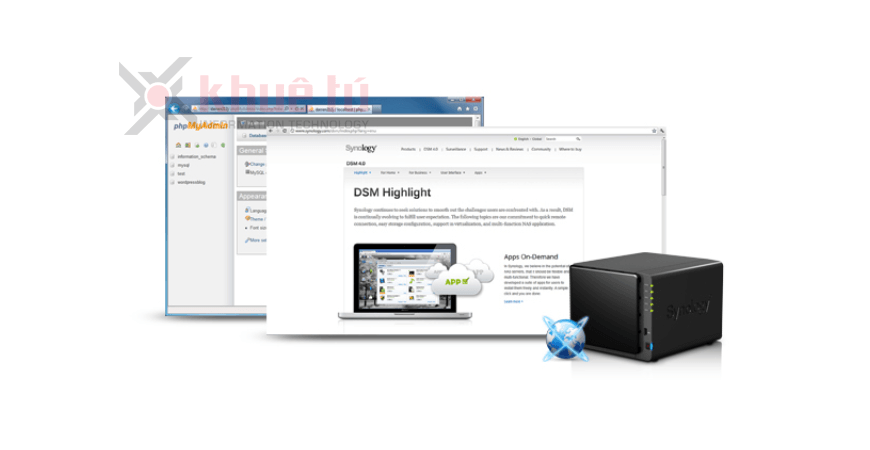
Hướng dẫn cấu hình NAS Synology để host web

Giới thiệu
DiskStation của bạn có tích hợp Web Station, sẽ cho phép DiskStation có khả năng host website, bao gồm cả những ứng dụng web của bên thứ 3 chạy trên nền công nghệ MySQL & PHP, như CMS, CRM và các hệ thống e-Commerce.
Trong phạm vi bài viết này, Khuê Tú sẽ hướng dẫn cho bạn cách cấu hình NAS Synology để phục vụ cho nhu cầu host web và cách quản lý cơ sở dữ liệu MySQL.
Nội dung
- Chuẩn bị
- Xây dựng ứng dụng web sử dụng Web Station
- Quản lý cơ sở dữ liệu MySQL bằng phpMyAdmin
1. Chuẩn bị
- Hoàn thành việc cài đặt phần cứng cho Synology NAS
- Cài đặt hệ điều hành cho NAS Synology: DiskStation Manager (DSM, hệ điều hành giao diện web của Synology NAS)
- Tạo volumes và shared folders
- Bạn cần phải có tài khoản admin để truy cập vào giao diện quản lý của NAS
- Cấu hình EZ-Internet và thiết lập mở port 80 - WWW
- Gói ứng dụng phpMyAdmin đã được cài đặt sẵn sàng
2. Xây dựng ứng dụng web bằng cách sử dụng Web Station
Với chức năng Web Station, bạn có thể tạo một website ngay trên Synology DiskStation. Synology DiskStation tự tạo ra một thư mục mặc định có tên "web," để bạn upload suorce web của website lên đây (thư mục này có ý nghĩa giống thư mục htdocs)
Để enable Web Station:
-
- Tick chọn Enable Web Station.

-
- Click chọn Apply.
- Upload dữ liệu web (như index.html) lên thư mục "web".

-
- Truy cập vào trang web bằng cách gõ địa chỉ https://servername

- Vậy là xong, dữ liệu web của bạn đã sẵn sàng để public ra ngoài internet rồi đấy.
3. Quản lý cơ sở dữ liệu MySQL bằng phpMyAdmin
Bạn có thể enable MySQL để sử dụng MySQL làm cơ sở dữ liệu cho website của bạn. Sau khi MySQL đã được enabled, bạn có thể tiếp tục cài đặt gói ứng dụng phyMyAdmin có sẵn ở Package Center để quản lý cơ sở dữ liệu MySQL.
Để quản lý cơ sở dữ liệu MySQL:
- Cài đặt gói phpMyAdmin trong Package Center.

- Mở trình duyệt, điền url sau https://synologyserver/phpMyAdmin/. Điền thông tin đăng nhập với username là root và password mặc định để trống.

- Vậy là xong, bạn có thể bắt đầu quản lý dữ liệu MySQL rồi đó (tạo mới, sửa, xóa, import, export, ....)