
















![[VIDEO] Hướng dẫn sử dụng máy in nhãn Brother QL-1100 / QL-1110NWB](https://static3.khuetu.vn/stupload/stblog/1/462/443/462443thumb.jpg)

![[VIDEO] Brother TD-2000: Hướng dẫn in vòng đeo tay ứng dụng trong bệnh viện, phòng khám](https://static1.khuetu.vn/stupload/stblog/1/461/442/461442thumb.jpg)

![[VIDEO] Brother QL-800/QL-810W/QL-820NWB: Giới thiệu & Hướng dẫn sử dụng](https://static1.khuetu.vn/stupload/stblog/1/459/440/459440thumb.jpg)
![[Video] Hướng dẫn sử dụng máy in ống lòng cosse Brother PT-E800T, PT-E850TKW](https://static1.khuetu.vn/stupload/stblog/1/456/437/456437thumb.jpg)
![[VIDEO] Hướng dẫn in nhãn tập trung & chia luồng in cho nhiều máy trên máy in nhãn Brother](https://static2.khuetu.vn/stupload/stblog/1/455/436/455436thumb.jpg)
![[VIDEO] Hướng dẫn sử dụng Máy in nhãn Brother PT-D210, PT-D450, PT-D600](https://static1.khuetu.vn/stupload/stblog/1/454/435/454435thumb.jpg)


Hướng dẫn backup file cấu hình trên NAS Synology
Làm thế nào để backup file cấu hình trên NAS Synology?
Khi bạn đã sở hữu một NAS Synology, bạn sẽ tha hồ trải nghiệm rất nhiều những giá trị mà nó mang lại. Từ việc đơn giản như tạo một thư mục chia sẻ, tạo user và cấp quyền truy cập hay đến những việc tưởng chừng to tát như tạo một máy chủ FTP, một máy chủ Email, ... hay thiết lập dịch vụ lưu trữ đám mây ... Và những cấu hình này, một khi dịch vụ đã chạy ổn định, bạn sẽ có nhu cầu backup lại file cấu hình, để khi cần bạn có thể restore lại trong trường hợp nâng cấp NAS hay copy từ NAS này sang NAS khác.
Bài viết này sẽ hướng dẫn bạn từng bước backup lại file cấu hình của NAS Synology sau khi hệ thống đã chạy ổn định, khi bạn restore lại từ file cấu hình này, những thiết lập sẽ trở về trạng thái y như ban đầu và bạn sẽ không còn phải lo lắng mất thời gian để thực hiện lại.
1. Điều Kiện
Bạn đã cài đặt hệ điều hành DSM và đã thực hiện các cấu hình trên NAS như tạo shared folder, tạo user & group để truy cập trên NAS.
2. Backup Cấu Hình NAS Synology
Bạn có thể backup toàn bộ cấu hình của NAS Synology, file backup có định dạng .dss sẽ bao gồm toàn bộ user, group và các thông tin shared folder của NAS Synology.
Thực hiện backup cấu hình NAS Synology theo từng bước như sau:
1. Đăng nhập vào DSM với tài khoản admin
2. Chọn Main Menu > Backup and Restore.
3. Chọn tab Configuration Backup và click Back up configuration.
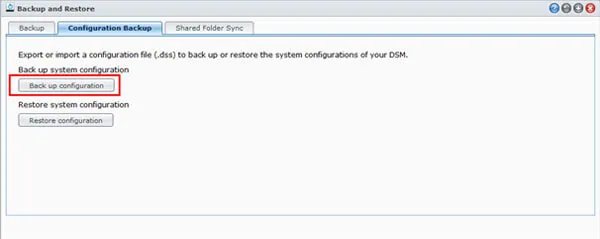
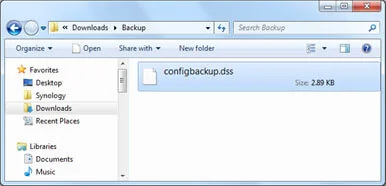
4. Trình duyệt của bạn sẽ download file configbackup.dss và bạn có thể lưu lại file này ở bất cứ đâu.
2. Restore File Cấu Hình NAS Synology
Để restore cấu hình NAS Synology từ file backup có sẵn, bạn thực hiện những bước sau:
1. Đăng nhập vào DSM với tài khoản admin
2. Chọn Main Menu > Backup and Restore.
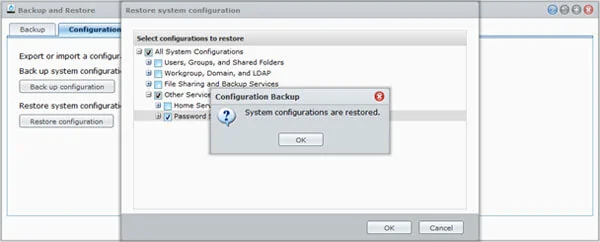
3. Chọn tab Configuration Backup và click Restore configuration.
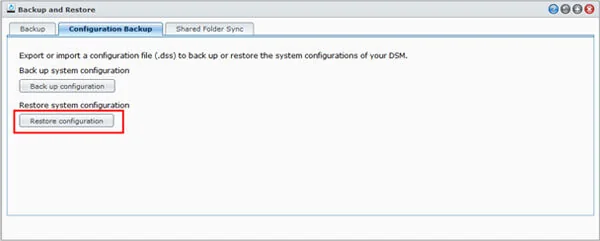
4. Click Chose File để chọn file backup .dss từ máy tính.
5. Tuỳ chọn những thông số cấu hình mà bạn muốn restore cho NAS, sau đó click OK.
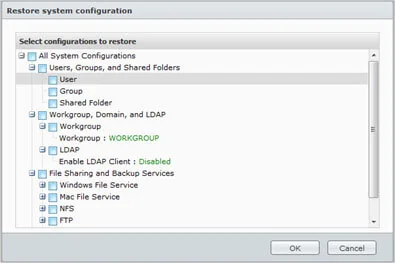
6. Bạn có thể chọn Overwrite nếu muốn những cấu hình restore sẽ tự động ghi đè với cấu hình cũ nếu có xung đột.
7. Sau khi quá trình restore hoàn tất thì sẽ có một popup thông báo hiển thị trên màn hình.