
















![[VIDEO] Hướng dẫn sử dụng máy in nhãn Brother QL-1100 / QL-1110NWB](https://static3.khuetu.vn/stupload/stblog/1/462/443/462443thumb.jpg)

![[VIDEO] Brother TD-2000: Hướng dẫn in vòng đeo tay ứng dụng trong bệnh viện, phòng khám](https://static1.khuetu.vn/stupload/stblog/1/461/442/461442thumb.jpg)

![[VIDEO] Brother QL-800/QL-810W/QL-820NWB: Giới thiệu & Hướng dẫn sử dụng](https://static1.khuetu.vn/stupload/stblog/1/459/440/459440thumb.jpg)
![[Video] Hướng dẫn sử dụng máy in ống lòng cosse Brother PT-E800T, PT-E850TKW](https://static1.khuetu.vn/stupload/stblog/1/456/437/456437thumb.jpg)
![[VIDEO] Hướng dẫn in nhãn tập trung & chia luồng in cho nhiều máy trên máy in nhãn Brother](https://static2.khuetu.vn/stupload/stblog/1/455/436/455436thumb.jpg)
![[VIDEO] Hướng dẫn sử dụng Máy in nhãn Brother PT-D210, PT-D450, PT-D600](https://static1.khuetu.vn/stupload/stblog/1/454/435/454435thumb.jpg)


Hướng dẫn cấu hình SHR (Synology High Availability) - Giải pháp 02 NAS Synology chạy song song
Hướng dẫn cấu hình SHR (Synology High Availability) - Giải pháp 02 NAS Synology chạy song song

Giới thiệu
Lỗi máy chủ, lỗi phần cứng do khách quan hoặc chủ quan do tác động của con người, hoặc trục trặc hệ thống cục bộ sẽ làm gián đoạn dịch vụ và tăng chi phí hoạt động của doanh nghiệp. Do đó, việc duy trì khả năng hoạt động liên tục là một mục tiêu quan trọng của các doanh nghiệp.
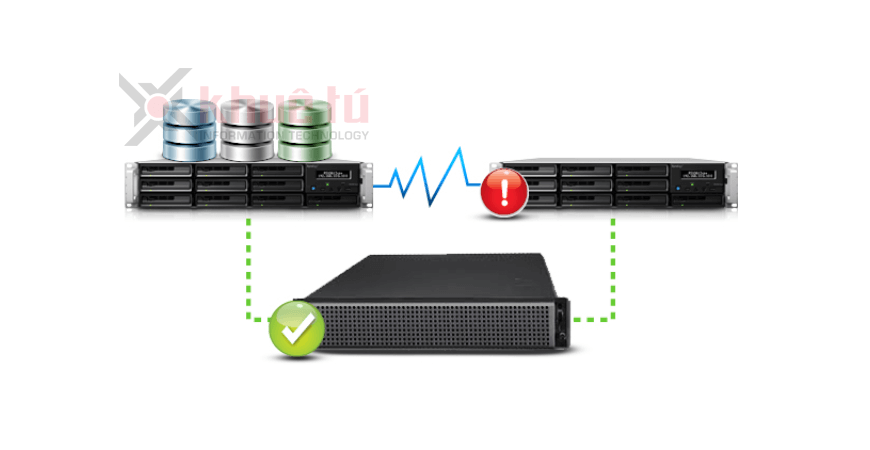
Với gói ứng dụng Synology High Availability (SHA) bạn có thể triển khai một giải pháp có tính sẵn sàng cao để đảm bảo các dịch vụ không bị gián đoạn. SHA cho phép bạn kết hợp 02 thiết bị NAS Synology thành một cụm (cluster), đảm bảo dịch vụ lưu trữ được liên tục với tính sẵn có của hệ thống tối đa, do đó làm giảm nguy cơ gián đoạn bất ngờ.
Trong bài viết này, Khuê Tú sẽ hướng dẫn bạn từng bước cấu hình giải pháp high availability SHR với Synology NAS.
Nội dung
- Synology High Availability là gì?
- Chuẩn bị
- Kết nối cáp cho các server
- Kết hợp các server và tạo một high-availability cluster
- Cách xử lý khi xảy ra sự cố trên máy chủ Master
- Bảo trì hệ thống high-availability cluster
1. Thế nào là Synology High Availability?
Thuật ngữ "high availability" ("tính sẵn sàng cao") đề cập đến một giải pháp bố trí các máy chủ để giảm thiểu sự gián đoạn dịch vụ do những yếu tố bất ngờ không lường trước được. Giải pháp Synology High Availability (SHA) triển khai 02 máy chỉ để hình thành nên một "high-availability cluster" ("cụm máy chủ có tính sẵn sàng cao") trong đó một máy chủ hoạt động như một "active server" (máy chủ chính) và máy chủ còn lại đóng vai trò như một "passive server" (máy chủ dự phòng).
Trong môi trường high-availability, dữ liệu trên active server sẽ liên tục được nhân bản sang passive server, vì vậy dữ liệu ở đây được nhân đôi trên cả hai máy chủ. Nhờ đó, trong trường hợp active server bị hỏng, passive server ngay lập tức có thể đảm nhiệm vai trò của active server và sẽ không làm gián đoạn dịch vụ trong kinh doanh.
2. Chuẩn bị
Triển khai SHA đòi hỏi phải có 02 NAS Synology để hoạt động như một active và passive servers. Trước khi kết hợp 02 server thành một high-availability cluster, bạn cần phải đảm bảo những yêu cầu sau về phần cứng và phần mềm:
Yêu cầu hệ thống:
- Active và passive servers phải có CÙNG MODEL và HỖ TRỢ chức năng Synology High Availability.
- Hệ điều hành DSM có CÙNG PHIÊN BẢN phải được cài đặt trên cả 02 server.
- Gói ứng dụng Synology High Availability có CÙNG PHIÊN BẢN phải được cài sẵn trên cả 02 servers.

Volume và Hard Disk:
- Dung lượng lưu trữ trên 02 máy servers phải giống nhau để tránh việc mâu thuẫn dữ liệu.
- Active và passive servers phải có số lượng ổ đĩa giống nhau. Ngoài ra, vị trí gắn các ổ đĩa cũng phải giống nhau.
- Khi cấu hình giải pháp này, bạn không được tạo bất kì volume nào bằng định dạng SHR.

Môi trường Network:
- Cả hai servers phải được gán địa chỉ IP tĩnh, địa chỉ IP của 02 server phải cùng một subnet;
- Cả hai servers phải có cùng số cổng LAN.
- Synology High Availability (SHR) không hỗ trợ các: PPPoE, link aggregation, Wi-Fi, VLAN. Bạn phải đảm bảo những chức năng này phải được tắt trước khi khởi tạo high-availability cluster.
3. Kết nối cáp cho các servers
Trong phần này, Khuê Tú sẽ chỉ cho bạn làm thế nào để kết nối cáp cho các servers để có thể tạo thành một high-availability cluster. Vui lòng thực hiện theo những bước sau:
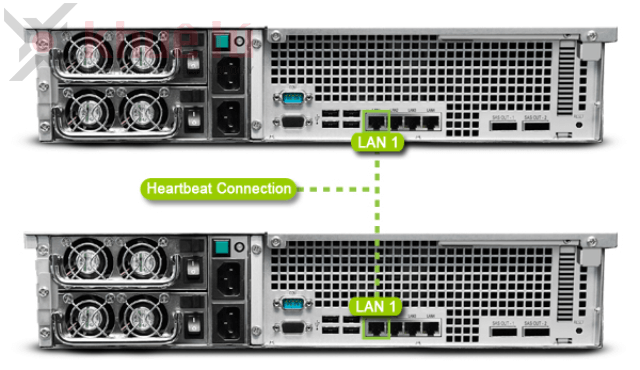
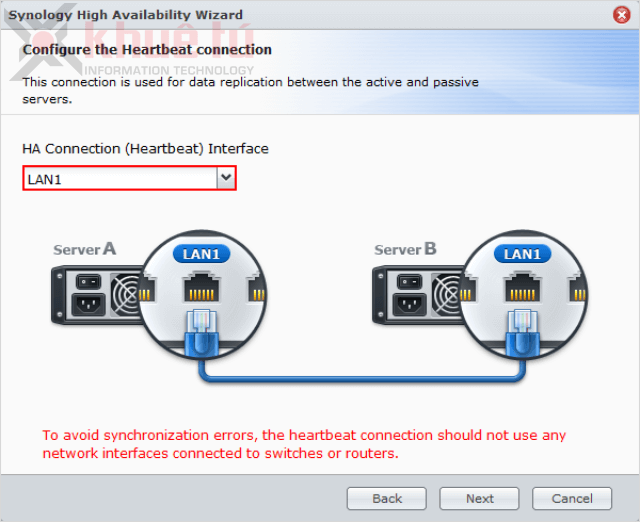
- Kết nối 02 servers lại với nhau. Kết nối này sẽ như một liên kết trung tâm "Heartbeat" giữa 02 servers, giúp cho 02 servers nhìn thấy nhau và liên lạc qua lại, đồng thời cho phép dữ liệu được nhân bản giữa active server đến passive server. Kết nối này phải đáp ứng những tiêu chí sau:
- Sử dụng cùng một kết nối mạng trên cả hai servers. Ví dụ, Nếu bạn sử dụng cổng LAN 1 trên active server để kết nối thì trên passive server cũng phải sử dụng cổng LAN 1. Cụ thể hơn, bạn sẽ dùng một sợi cáp mạng nối từ LAN 1 của active server sang cổng LAN 1 của passive server.
- Sử dụng kết nối mạng có tốc độ cao nhất trên 02 server. Nếu các servers được trang bị card mạng 10GBE, thì kết nối trung tâm nên dùng kết nối này để phát huy tối đa tốc độ.
- Kết nối giữa 02 servers là kết nối trực tiếp, không thông qua bất kì router hay switch nào.
- Kết nối 02 servers vào hệ thống mạng bằng các cổng mạng còn lại. Khi bạn đã thực hiện xong kết nối giữa 02 servers với nhau thì bạn sẽ dùng 01 trong các cổng mạng còn lại trên 02 servers để nối vào hệ thống mạng nội bộ (router, switch). Bạn chỉ dùng 01 cổng trên mỗi server thôi nhé, vì trong SHR mode, không hỗ trợ chức năng link aggregation như đã nói ở trên.
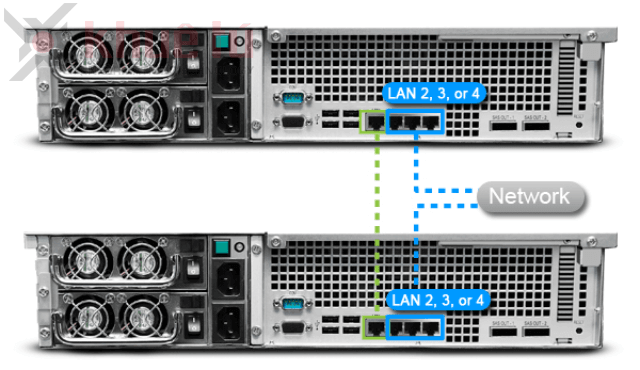 Ghi chú: Để ngăn chặn sự gián đoạn dịch vụ do lỗi mạng, chúng tôi khuyến cáo bạn triển khai hệ thống gồm nhiều switch trong mạng nội bộ, nhờ đó mỗi server trong một high-availability cluster có thể được nối với các switch độc lập.
 - Đến đay thì các servers đã sẵn sàng để được kết hợp thành một high-availability cluster rồi đó. Bạn tiếp tục thực hiện như bên dưới nhé.
4. Kết hợp các servers và khởi tạo một high-availability cluster
Khi các servers đã được kết nối chính xác như các bước ở trên, bạn sẽ thực hiện tiếp những bước bên dưới để kết hợp chúng thành một high-availability cluster.
- Đăng nhập vào DSM với một tài khoản thuộc administrators group.
- Vào phần Main Menu và mở High Availability.
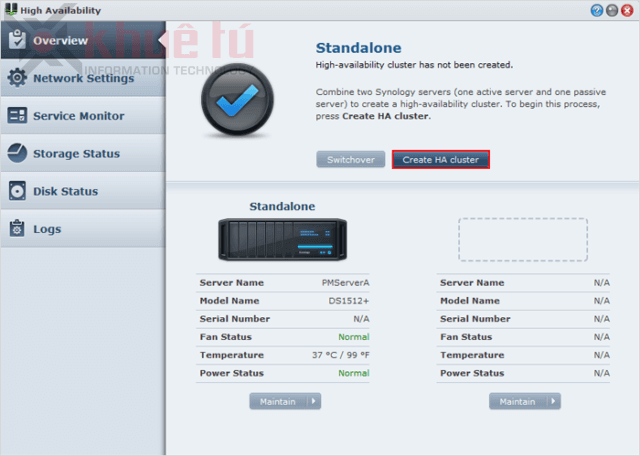
- Click chọn Create HA cluster để bắt đầu tiến trình cài đặt.
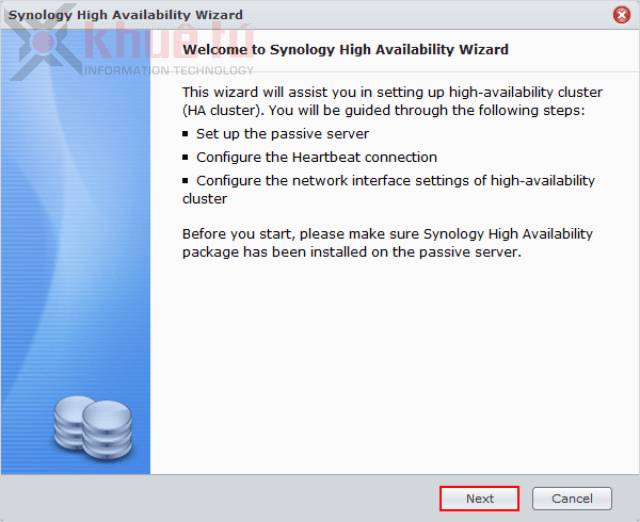
- Click chọn Next.
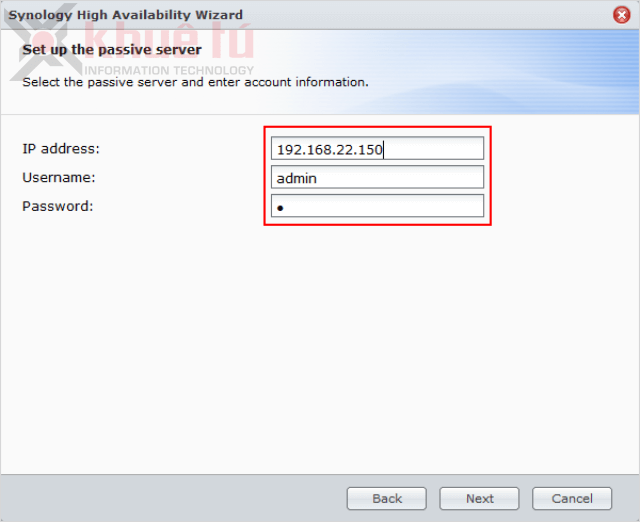
- Điền địa chỉ IP, username, và password cho passive server.
- Chọn cổng mạng mà bạn đã thiết lập kết nối trung tâm Heartbeat cho một high-availability cluster.
- Cấu hình mạng cho high-availability cluster.
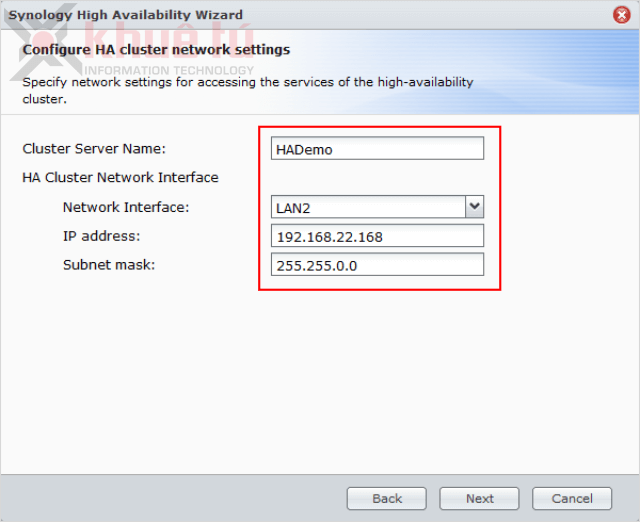
- Xác nhận lại cấu hình.
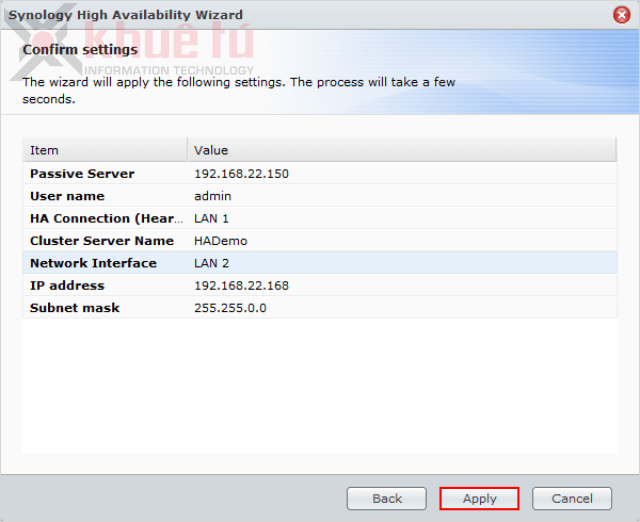
- Tiến trình cài đặt sẽ bắt đầu khởi tạo high-availability cluster. Thời gian khởi tạo nhanh hay chậm tùy thuộc vào môi trường thiết bị của bạn.

- Khi đã hoàn tất, bajnsex thấy tình trang của cluster trên trang Overview.
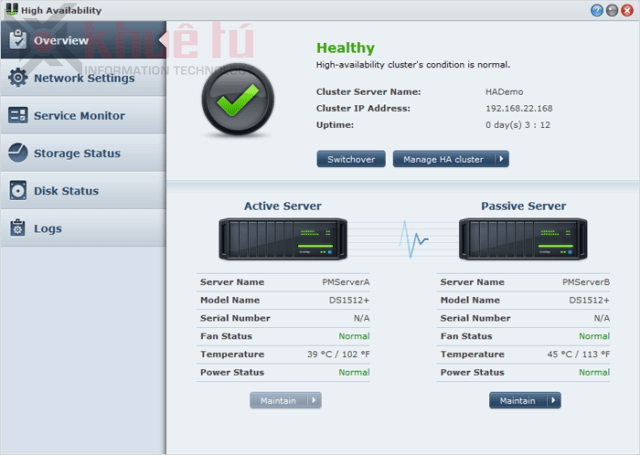
5. Các xử lý khi xảy ra sự cố trên active server
Khi có lỗi xảy ra, hệ thống sẽ tự động chuyển đổi dịch vụ từ active server sang passive server. Cách thức này được gọi là "failover" ("hoán đổi dự phòng"). Hệ thống sẽ thực hiện hoán đổi dự phòng trong các tình huống dưới đây.
5.1 Không gian lưu trữ bị hỏng (Crashed storage space)
Hoán đổi dự phòng sẽ hoạt động khi không gian lưu trữ (như volume, Disk Group, RAID Group, ...) trên active server bị hỏng (crashed), nhưng không gian lưu trữ trên passive server vẫn hoạt động bình thường. Ví dụ, nếu Server A là active server và Server B là passive server, hệ thống sẽ thực thi chế độ hoán đổi dự phòng khi một volume trên Server A bị hỏng (crashe), nhưng volume tương ứng trên Server B vẫn bình thường.
Sau khi quá trình hoán đổi dự phòng đã hoàn tất, vui lòng thực hiện những việc sau:
- Đi đến trang Disk Status và xác định ổ đĩa nào bị hỏng (hoặc mất) trên Server A (bây giờ được hoán đổi vai trò thành passive server).
- Nếu có ổ đĩa bị mấy, hãy lắp đặt ổ đĩa khác vào khe gắn đĩa tương ứng để cả 02 servers có cùng một số lượng ổ đĩa.
- Nếu có ổ đĩa bị hỏng, bạn cũng phải thay ngay ổ hỏng này.
5.2 Lỗi dịch vụ (Service error)
Hoán đổi dự phòng sẽ xảy ra khi có lỗi dịch vụ trong quá trình theo dõi dịch vụ giữa 02 servers. Ví dụ, nếu dịch vụ được theo dõi trên Server A (active server) bị lỗi, hệ thống sẽ thực hiện hoán đổi dự phòng qua Server B. Trong trường hợp này, vui lòng thực hiện những việc sau ngay sau khi việc hoán đổi dự phòng đã hoàn tất:
- Đến trang Overview.
- Click chọn Shut Down từ nút Maintain để shut down Server A (bây giờ đang đảm nhiệm vai trò passive server).
- Mở lại Server A sau khi nó đã shut down xong.
5.3 Có lỗi xảy ra ở nguồn điện (Power failure)
Hoán đổi dự phòng cũng xảy ra khi active server bị shut down, rebooted, hoặc cả hai nguồn điện bị lỗ, hoặc mất nguồn từ nguồn điện bên ngoài. Ví dụ, nếu Server A là active server và nguồn điện của nó bị lỗi, hệ thống sẽ tự động thực hiện hoán đổi dự phòng sang Server B. Sau khi thay nguồn mới, vui lòng mở lại Server A (bây giờ là passive server).
6. Bảo trì hệ thống high-availability cluster
Để bảo trì hàng ngày hệ thống, vui lòng xem hướng dẫn bên dưới:
|
Quy trình
|
Hướng dẫn
|
|---|---|
|
Di chuyển cả 02 server đến địa điểm khác
|
|
|
Nâng cấp RAM hoặc NIC
|
|
|
Thay thế RAM, fan, hoặc NIC hòng trên passive server
|
|
|
Loại bỏ passive server ra khỏi cluster
|
|
|
Kết hợp một passive server mới
|
|
|
Thay đổi active server thành passive server
|
|
|
Loại bỏ cluster và biến các servers trở về tình trạng độc lập
|
|
|
Nâng cấp DSM
|
|
|
Nâng cấp gói ứng dụng
|
|
|
Thay thế RAM, fan, hoặc NIC hỏng trên active server
|
|
|
Thay thế passive server
|
|