
















![[2020] Khuyễn mãi: Mua NAS ASUSTOR - Tặng ngay Giải pháp Giám sát, Giải trí, Lưu trữ](https://static2.khuetu.vn/stupload/stblog/1/471/452/471452thumb.jpg)


Giải pháp phục hồi thảm họa mất dữ liệu dùng NAS Synology (Phần 3)
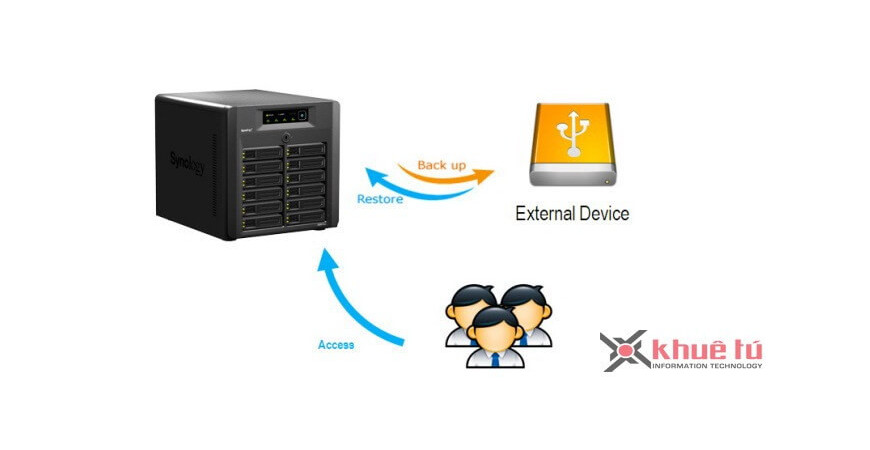
Chi tiết cách triển khai mô hình phục hồi thảm họa mất dữ liệu với chỉ 01 máy chủ NAS Synology.
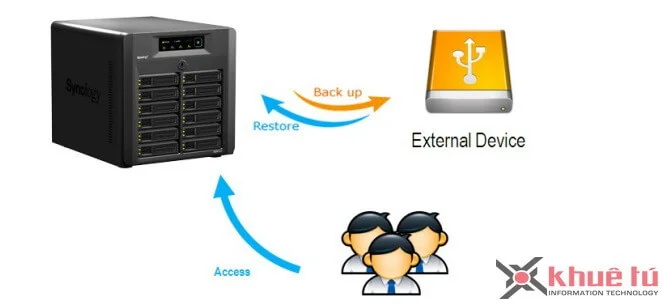
Mô hình phục hồi thảm họa mất dữ liệu với chỉ 01 NAS Synology được triển khai bằng cách sao lưu dữ liệu ra các ổ đĩa gắn ngoài chuẩn USB hay eSATA. Việc đồng bộ hóa dữ liệu giữa 02 thiết bị có thể được thực hiện hang giờ. Các quản trị viên IT cần sao lưu cấu hình mạng của các máy chủ NAS Synology. Khi sự cố thảm họa xảy ra, các quản trị viên IT cần chẩn đoán lỗi và gửi máy chủ NAS Synology về hãng để khắc phục. Sau đó, dữ liệu và các cấu hình có thể được phục hồi trên máy chủ NAS đã được sửa chữa hoặc máy chủ NAS mới và tiếp tục sử dụng dịch vụ trên máy chủ này.
Bài viết trong phần này sẽ hướng dẫn chi tiết cách triển khai giải pháp này bằng cách sao lưu dữ liệu ra các ổ đĩa USB hoặc eSATA và cách khôi phục lại chúng.
Lưu ý quan trọng: kiểm tra kỹ những thông tin sau trước khi triển khai giải pháp này:
-
-
- Bạn có đủ không gian lưu trữ bên ngoài để chứa tất cả dữ liệu sao lưu ra từ NAS Synology.
- Vào Main Menu > Control Panel > DSM Update để đảm bảo máy chủ NAS Synology đã được cài đặt DSM mới nhất.
-
Sao lưu dữ liệu và cấu hình hệ thống ra ổ đĩa gắn ngoài
Chức năng Local Backup của DSM có thể sao lưu dữ liệu trên NAS sang một shared folder khác ngay trên cùng máy chủ NAS hoặc ra một ổ đĩa gắn ngoài. Với dịch vụ sao lưu này chạy thường trực, bạn có thể thực hiện sao lưu dữ liệu trên máy chủ NAS ra một ổ đĩa gắn ngoài để ngăn ngừa việc mất dữ liệu do thảm họa.
Để sao lưu dữ liệu ra một ổ đĩa gắn ngoài cổng USB hay eSATA, thực hiện từng bước như sau:
1 Đăng nhập vào DSM với user admin hoặc user thuộc group administrators.
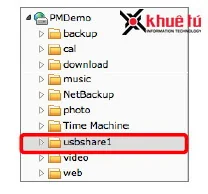
2 Kết nối một ổ đĩa gắn ngoài USB hoặc eSATA vào cổng USB hoặc eSATA trên máy chủ NAS. Một shared folder mới với tên "usbshare[number]" (đối với ổ đĩa gắn ngoài USB) hoặc "esatashare" (đối với ổ đĩa gắn ngoài eSATA) sẽ được tạo ra trên máy chủ NAS.
3 Vào Main Menu > Backup and Restore, click Backup, và sau đó click Create.
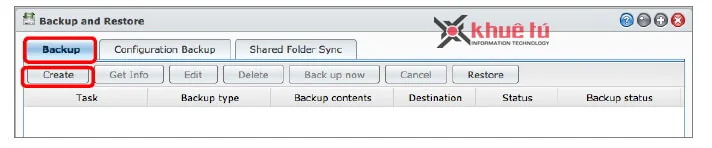
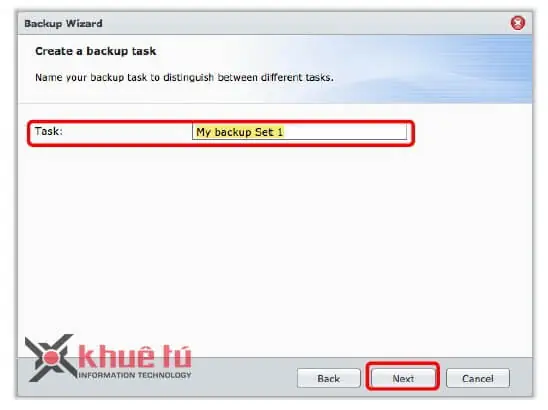
4 Click Next, đặt tên cho tác vụ sao lưu, và sau đó click Next để tiếp tục.
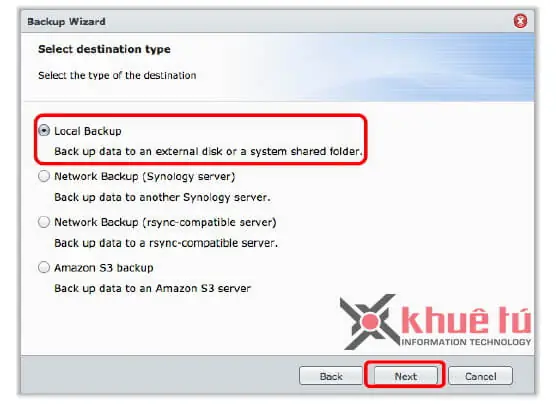
5 Chọn Local Backup, và click Next.
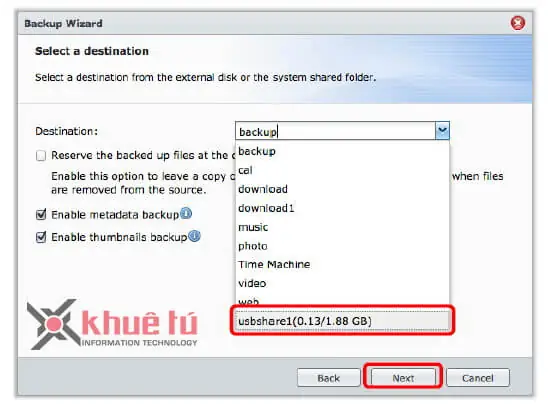
6 Chọn usbshare[number] hoặc esatashare shared folder từ menu đổ xuống, và click Next.
7 Tick chọn ô checkbox để chọn các shared folder nào bạn muốn sao lưu, và sau đo click Next.
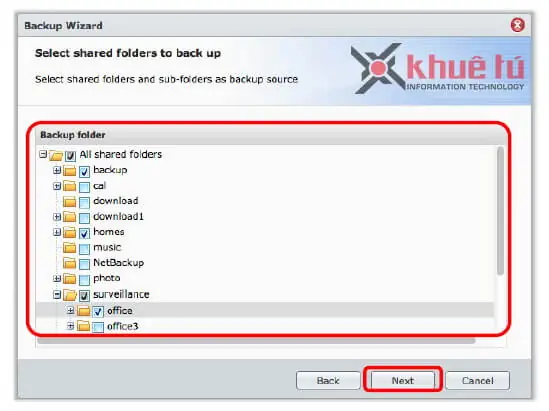
8 Tick vào các ô checkbox như bên dưới nếu bạn muốn sao lưu dữ liệu của các dịch vụ liên quan, sau đó click Next.
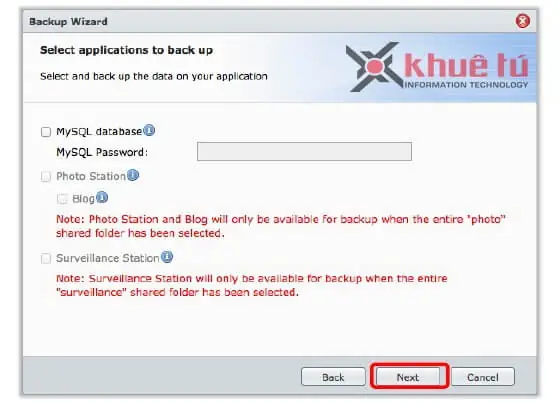
9 Tick Enable backup schedule, thiết lập lịch trình sao lưu, và sau đó click Next.
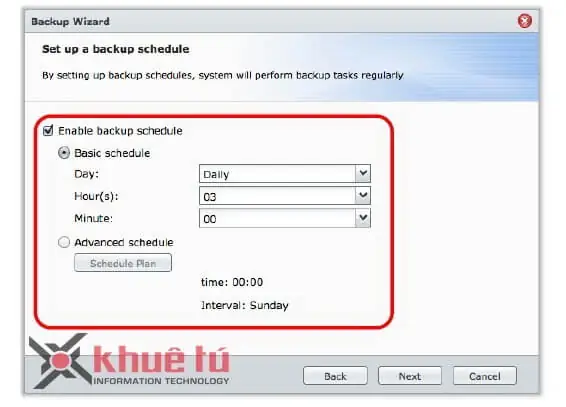
10 Click Apply để hoàn tất thiết lập sao lưu.
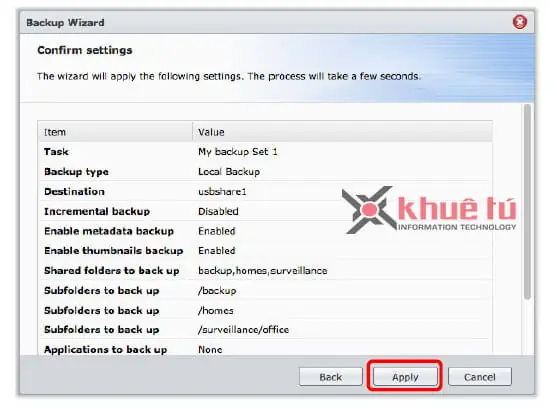
11 Chức năng Backup and Restore sẽ thực thi tác vụ sao lưu theo lịch trình đã được thiết lập. (Bạn cũng có thể chọn tác vụ sao lưu và clack Back up now để thực thi chủ động tác vụ sao lưu ngay lập tức). Khi tác vụ hoàn thành, bạn sẽ thấy thông báo Success trong cột Backup status.
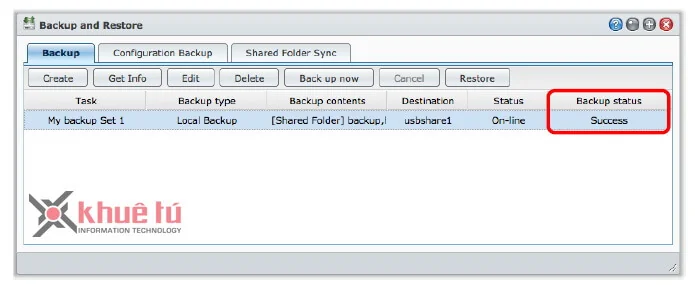
Lưu ý: Nếu bạn đã enable ACL trên các shared folder, thì các phân quyền ACL của shared folder đó cũng được sao lưu ra các ổ đĩa gắn ngoài.
Sao lưu cấu hình mạng của máy chủ NAS Synology
Phần này sẽ hướng dẫn chi tiết cách sao lưu các cấu hình mạng quan trọng của máy chủ NAS.
Để bảo lưu cấu hình mạng của máy chủ chính, cần lưu ý thực hiện như sau:
1 Đăng nhập vào DSM của máy chủ NAS chính với user admin (hoặc user thuộc groupadministrators).
2 Vào Main Menu > Control Panel > Network, và kiểm tra cấu hình mạng trong các tab General, Network Interface, hay Tunnel.
3 Mở một file text, ghi chú lại tất cả thông tin cấu hình mạng của máy chủ NAS chính (server name, network interfaces, DHCP, manual IP/subnet configuration).
Khôi phục dữ liệu và cấu hình hệ thống
Nếu máy chủ NAS của bạn gặp sự cố thảm họa, bạn sẽ cần đầu tiên là chẩn đoán lỗi. Bạn có thể truy cập cơ sở dữ liệu hỗ trợ online tại website www.khuetu.vn hoặc liên hệ bộ phận kỹ thuật của Khuê Tú theo số 08.3989 9743 ext. 104 để được hỗ trợ. Tuy nhiên, trong vài trường hợp, dữ liệu và các cấu hình hệ thống vẫn có thể bị mất ngay cả khi vấn đề đã được giải quyết.
Phần này sẽ hướng dẫn bạn cách khôi phục lại dữ liệu và cấu hình hệ thống từ ổ đĩa gắn ngoài cho máy chủ NAS.
Để khôi phục lại dữ liệu và cấu hình hệ thống từ ổ đĩa gắn ngoài cho máy chủ NAS, thực hiện từng bước như sau:
1 Đăng nhập vào DSM của máy chủ NAS chính với user admin (hoặc user thuộc groupadministrators).
2 Vào Main Menu > Backup and Restore, và sau đó click Restore.
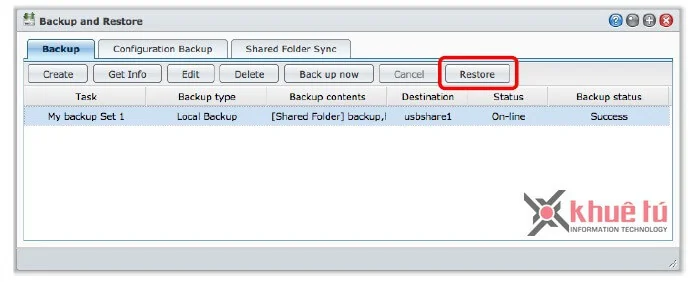
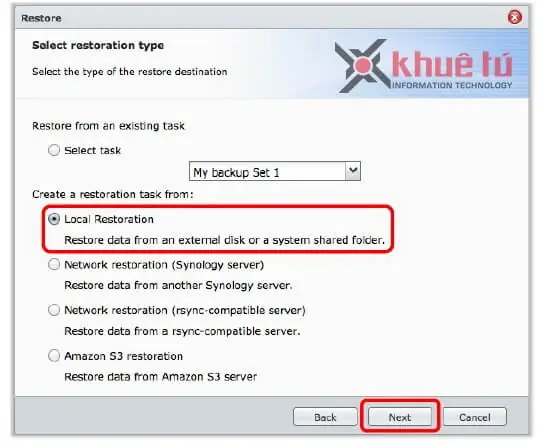
3 Click Next, chọn Local Restoration, và click Next để tiếp tục.
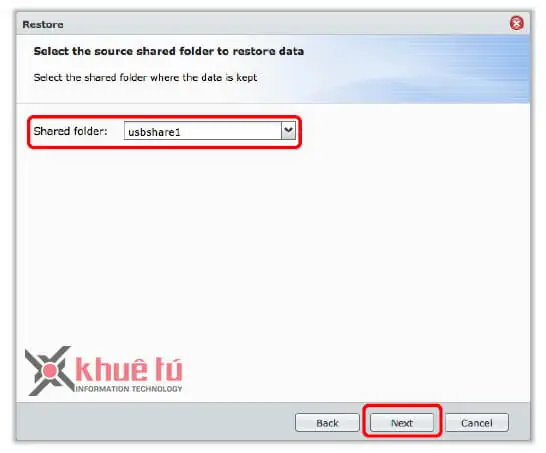
4 Từ menu Shared folder đổ xuống, chọn usbshare[number] hoặc esatashare shared folder - nơi lưu bản sao lưu dữ liệu, và click Next.
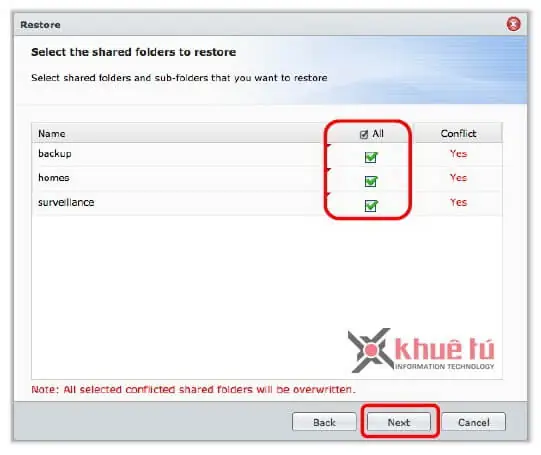
5 Tick vào các ô checkbox để chọn những shared folder bạn muốn khôi phục, và click Next.
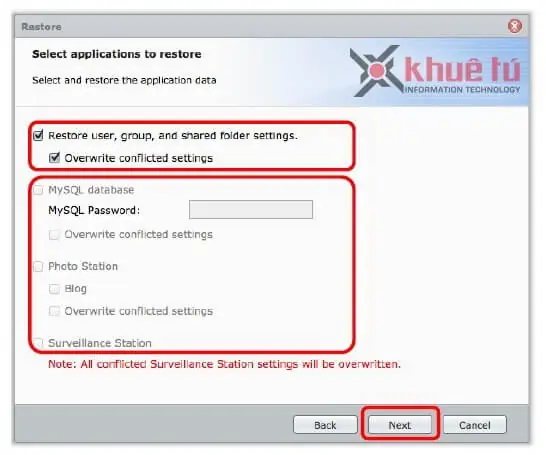
6 Tick Restore user, group, and shared folder settings và Overwrite conflict settings để khôi phục lại file cấu hình hệ thống, bao gồm các thông tin: DSM users, groups, và shared folders. Tick vào các ô checkboxes còn lại nếu bạn có thực hiện sao lưu dữ liệu của các dịch vụ khác, và sau đó click Next.
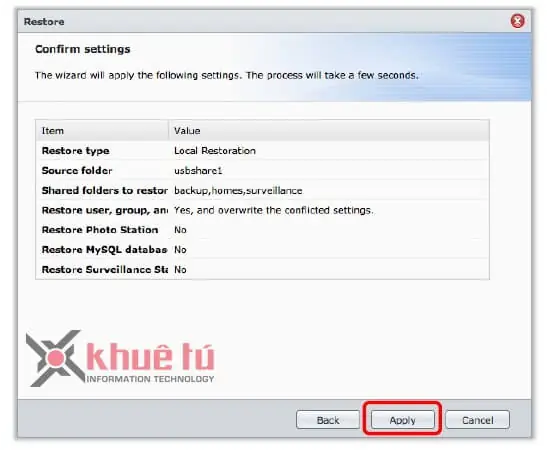
7 Click Apply để thực thi tác vụ khôi phục dữ liệu.
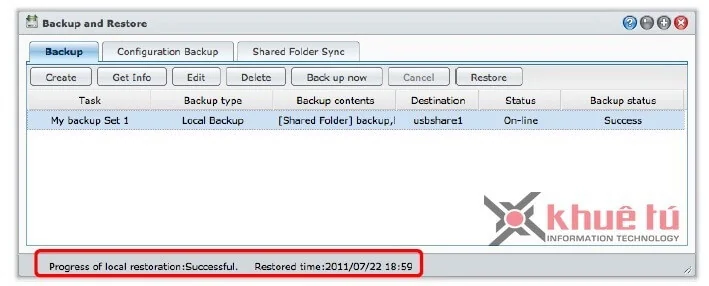
8 Khi tác vụ khôi phục dữ liệu hoàn thành, bạn sẽ thấy thông báo hiển thị trên thanh trạng thái của Backup and Restore.
9 Vào Main Menu > Control Panel > Network. Sau đó cấu hình lại các thiết lập mạng trong các tab General, Network Interface, và Tunnel. Đảm bảo rằng cấu hình mạng được thiết lập trên máy chủ dự phòng giống y như những thông tin bạn đã ghi chú trong phần "Sao lưu cấu hình mạng của máy chủ NAS Synology".
Khi cấu hình đã được khôi phục, máy chủ của bạn có thể tiếp tục cung cấp dịch vụ cho các user. Nếu có bất kì dịch vụ nào trên DSM (như FTP hay VPN) được kích hoạt trước khi triển khai giải pháp này, bạn có thể tiếp tục sử dụng các dịch vụ này trên máy chủ đã khôi phục dữ liệu.
Lưu ý:
-
- Nếu máy chủ NAS đã join vào Windows Domain hay dịch vụ LDAP trước khi xảy ra sự cố, thì máy chủ mới cũng cần join vào cùng một domain hoặc dịch vụ tương tự để cho phép các domain/LDAP user quyền truy cập vào dữ liệu. Đăng nhập vào DSM, và sau đó chỉnh sửa những thiết lập sau để join máy chủ vào Windows Domain hoặc dịch vụ LDAP:
- Windows Domain: Main Menu > Control Panel > Win/Mac/NFS > Domain/Workgroup;
- Dịch vụ LDAP: Main Menu > Control Panel > LDAP
- Nếu máy chủ NAS đã join vào Windows Domain hay dịch vụ LDAP trước khi xảy ra sự cố, thì máy chủ mới cũng cần join vào cùng một domain hoặc dịch vụ tương tự để cho phép các domain/LDAP user quyền truy cập vào dữ liệu. Đăng nhập vào DSM, và sau đó chỉnh sửa những thiết lập sau để join máy chủ vào Windows Domain hoặc dịch vụ LDAP: