

















![[2020] Khuyễn mãi: Mua NAS ASUSTOR - Tặng ngay Giải pháp Giám sát, Giải trí, Lưu trữ](https://static2.khuetu.vn/stupload/stblog/1/471/452/471452thumb.jpg)


Giái pháp sao lưu dữ liệu hiện đại với NAS Synology

Giải pháp sao lưu dữ liệu
Dữ liệu không chỉ là giá trị lõi của doanh nghiệp mà còn là tài sản quan trọng của người dùng nói chung. Các dữ liệu công việc quan trọng hay hình ảnh kỉ niệm cần có một chiến lược sao lưu hợp lý để chống lại các sự cố phần cứng ngoài ý muốn, thiên tai hay những hành động xóa nhầm.
Sao lưu dữ liệu người dùng (Desktop Backup)
Với một không gian lưu trữ có thể tùy chỉnh và mở rộng, NAS Synology là sự lựa chọn hoàn hảo cho việc sao lưu dữ liệu từ bất kì thiết bị nào, bao gồm MAC, Windows và tất cả các thiết bị khác.
Trạm sao lưu dữ liệu đám mây (Cloud Station Backup)
Cho dù dữ liệu của bạn là 1 bộ ảnh du lịch hay là dữ liệu công việc quan trọng, bạn luôn nên sao lưu chúng vì việc hỏng hóc phần cứng máy tính luôn có thể xảy ra. Với ứng dụng Cloud Station Backup, Synology biến việc sao lưu dữ liệu trên máy tính MAC, Windows trở nên dễ dàng hơn bao giờ hết.

Sao lưu chính xác những gì bạn muốn với chức năng Lọc (Filter)
Ứng dụng Cloud Station backup cho phép bạn lựa chọn chính xác những file và folder nào bạn muốn sao lưu lên NAS Synology với một loạt các tính năng lọc, như loại file, tên file hoặc kích cỡ file.
Sao lưu gia tăng theo thời gian thực
Khi quá trình sao lưu lần đầu đã hoàn tất, Cloud Station Backup sẽ tự động cập nhật thêm khi dữ liệu có sự thay đổi hoặc chỉnh sửa, vì vậy dữ liệu với phiên bản mới nhất luôn được sao lưu an toàn, và hoàn toàn không ảnh hưởng đến hiệu suất hoạt động của thiết bị.
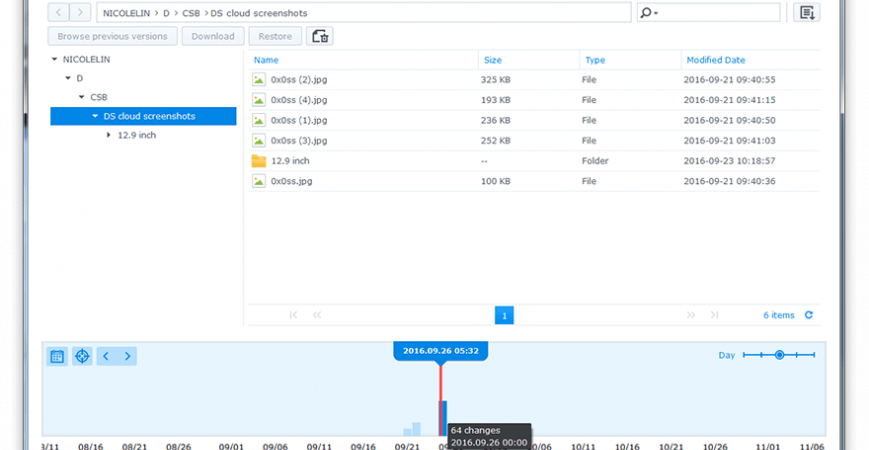
Quay lại từng thời điểm với lịch sử file
Tùy chỉnh lịch sử phiên bản cho phép bạn lưu giữ tới 32 bản sao lưu đổi với mỗi dữ liệu file, cho phép bạn phục hồi theo thời gian đối với từng dữ liệu nếu lỡ ghi đè hoặc bị xóa.

Time Machine, Windows File History
Synology DSM cung cấp nhiều tính năng khác cho phép bạn sao lưu dữ liệu thông qua nhiều ứng dụng khác nhau, như Time Machine của Apple, Windows File History hoặc các dịch vụ sao lưu khác.
Time Machine trên macOS
Từ giờ bạn có thể thiết lập hạn mức lưu trữ trên nhiều thư mục chia sẻ (đối với vulume Btrfs) để dùng cho những thư mục đích chứa dữ liệu sao lưu. Ngoài ra, giao thức SMB3 cũng được hỗ trợ để tăng cường độ tin cậy và toàn vẹ dữ liệu sao lưu.


USB Copy 2.0: Sao chép giữa DSM và thẻ USB/SD
Với những thiết lập đơn giản, USB Copy sẽ tự động sao chép file và folder từ NAS đến thiết bị lưu trữ USB/SD hoặc ngược lại nhằm mục đích trao đổi/sao lưu dữ liệu hiệu quả.
Sao chụp nhanh (Snapshot Replication)
Snapshot Replication cung cấp giải pháp bảo vệ dữ liệu theo lịch trình, ngay lập tức; giúp đảm bảo những dữ liệu quan trọng của bạn ở thư mục chia sẻ, dữ liệu máy ảo trong các iSCSI LUNs, hoặc dữ liệu Docker DSM luôn an toàn và sẵn sàng trong các trường hợp xấu nhất.


Bảo vệ tức thì với công nghệ chụp nhanh
Bằng cách mở rộng tính sẵn có của hệ thống Btrfs sang một mô hình khác, NAS Synology phát triển bao gồm công nghệ chụp nhanh dữ liệu hiện đại, cho phép khôi phục dữ liệu theo thời gian một cách linh hoạt, trong khi chỉ mất một phần không gian lưu trữ so với giải pháp sao lưu truyền thống. Người dùng có thể sử dụng File Station hoặc Windows File Explorer để tự mình khôi phục lại các dữ liệu tập tin hay thư mục.

Nhân bản sao lưu dữ liệu sao chụp
Đối với dữ liệu doanh nghiệp, việc giữ nhiều bản sao lưu dữ liệu ở nhiều nơi khác nhau sẽ đảm bảo tính sẵn sàng của dữ liệu trong trường hợp hỏa hoạn, thiên tai. Đối với cấp độ bảo vệ dữ liệu cao hơn, bạn có thể nhân bản dữ liệu được lưu ở trụ sở chính đến một chi nhánh, rồi từ chi nhánh đó sao chép dữ liệu đến chi nhánh khác một lần nữa.
Giải pháp phục hồi dữ liệu cho môi trường ảo hóa
Snapshot hỗ trợ cho các dữ liệu ảo hóa chạy trên VMware và Hyper-V, vì vậy tính nhất quán của dữ liệu ảo hóa được đảm bảo. Ngoài ra, với việc hỗ trợ cho VMware Site Recovery Manager cho phép khôi phục dữ liệu trực tiếp thông qua VMware vCenter Server, giúp đơn giản hóa tối đa quá trình khôi phục dữ liệu.


Cấu hình chính sách sao lưu cho mỗi máy chủ
Bạn có thể tùy chỉnh chính sách lưu trữ các bản sao lưu khác nhau cho máy chủ chính và máy chủ khôi phục để giảm chi phí về dung lượng lư trữ. Ví dụ, đối với máy chủ chính chạy SSD, bạn có thể thiết lập lư trữ ít snapshot hơn; đồng thời lưu nhiều snapshot hơn ở máy chủ khôi phục chạy HDD.
Xuất/Nhập bản sao ban đầu
Việc tạo ra bản sao dữ liệu giữa máy chủ chính và máy chủ dự phòng có thể mất vài tuần và tiêu tốn một lượng lớn băng thông. Snapshot & Replication cho phép quản trị viên xuất (export) dữ liệu ra ổ đĩa gắn ngoài, và sau đó cầm dữ liệu này tới máy chủ dự phòng và thực hiện việc nhập dữ liệu đó vào máy chủ, giúp bạn tiết kiệm thời gian và băng thông đồng bộ.

Tự khôi phục dữ liệu
Khi sử dụng File Station hay Windows File Explorer, người dùng có thể tận hưởng tính năng tự mình khôi phục dữ liệu ở những phiên bản quá khứ đối với cấp độ file hoặc folder.
Kiểm tra phục hồi dữ liệu bằng cách chạy thử
Sau khi đã chép dữ liệu vào máy chủ dự phòng, bạn có thể kiểm tra tất cả các tác vụ khôi phục dữ liệu, như thay đổi cài đặt tên miền, hoặc đường dẫn tập tin, hay iSCSI target.
Báo cáo truyền dữ liệu qua mạng WAN
Đối với mỗi tác vụ sao chép, một báo cáo bao gồm tình trạng kết nối, tốc độ truyền, thống kê kích thước dữ liệu được truyền và thời gian đồng bộ sẽ cho phép IT đánh giá được yêu cầu về băng thông cần thiết để sao chép dữ liệu qua WAN.
Synology Hyper Backup
Giải pháp backup sao lưu luon đi đôi với nhiều thách thức - làm thế nào để vừa lưu giữ nhiều phiên bản backup mà không tốn nhiều chi phí dung lượng cho những dữ liệu backup này.
Sao lưu toàn diện nhiều phiên bản và tối ưu không gian lưu trữ
Với công nghệ sao lưu theo cấp độ gia tăng dữ liệu và chống trùng lặp dữ liệu trong các phiên bản, Synology Hyper Backup tối thiểu hóa dung lượng lưu trữ cần thiết trong việc sao lưu dữ liệu đa phiên bản. So sánh với giải pháp sao lưu truyền thống và các loại NAS khác, giải pháp sao lưu của Synology giảm thiểu đáng kể dung lượng lưu trữ dữ liệu backup trong khi vẫn giữ được tối đa phiên bản sao lưu dữ liệu theo nhu cầu của người dùng.


Giải pháp backup đa phiên bản linh hoạt
Bạn có thể backup dữ liệu tới thư mục chia sẻ ngay trên NAS (local shared folder), thư mục chia sẻ mạng (network shared folder), máy chủ rsync (rsync server), và các dịch vụ lưu trữ đám mây công cộng (public Cloud service) và tận hưởng tính năng backup đa phiên bản - đến 65535 phiên bản và xoay vòng lưu trữ với Smart recycle.

Đặt lịch backup
Bạn có thể lập lịch backup để chạy tự động vào một thời điểm, hoặc chạy lặp lại theo một lịch trình mong muốn.
Mã hóa
Để đảm bảo các tập tin được bảo vệ khỏi sự truy cập trái phép tại điểm sao lưu, bạn có thể mã hóa dữ liệu trước khi truyền chúng tới điểm sao lưu hoặc thậm chí có thể backup tập tin từ các thư mục đã được mã hóa.
Sao lưu Cấu hình
Sao lưu cấu hình hệ thống, như tài khoản người dùng, thư mục chia sẻ, tập tin chia sẻ, và các thiết lập khác. Việc này cho phép bạn giữ lại các cấu hình quan trọng cùng với dữ liệu được sao lưu, đảm bảo cho việc phục hồi nếu bạn cần di chuyển sang máy chủ khác.
Tiết kiệm không gian lưu trữ với Smart Recycle
Khi thực hiện sao lưu dữ liệu, Smart Recycle có thể đơn giản hóa việc kiểm soát phiên bản bằng cách tự động xoá các phiên bản sao lưu cũ, không cần thiết, tiết kiệm thời gian và công sức. Nếu một phiên bản đặc biệt quan trọng, bạn có thể khóa nó và ngăn nó khỏi bị tự động xóa.
Hyper Backup Vault
Hyper Backup Vault là một gói phần mềm độc lập được thiết kế cho các quản trị viên để kiểm tra tất cả các bản backup từ các máy client khác nhau - cung cấp chế độ xem mức tiêu thụ dung lượng lưu trữ và lịch sử sao lưu của từng tác vụ.
Cloud Backup
Lưu trữ trên đám mây đóng một vai trò thiết yếu trong nhiều chiến lược sao lưu gia đình và doanh nghiệp, cho phép người dùng tăng cường khả năng phục hồi thảm họa mất dữ liệu.

Chọn Snapshot Replication, Cloud Station hay Hyper Backup
Snapshot Replication
Cloud Station Backup
Synology Hyper Backup
Backup Location
Local and remote Synology NAS servers
Local and remote Synology NAS servers
External drive, local shared folder, remote Synology NAS, rsync server, public cloud
Backup topology
NAS-to-NAS
PC-to-NAS, NAS-to-NAS
NAS-to-NAS, NAS-to-server, NAS-to-cloud
Schedule
Shared folders up to every 5 min; LUNs up to every 15 min
Files are backed up in realtime upon modification
Backup tasks can be scheduled according to day and hour
What is backed up
Entire shared folders or iSCSI LUNs
Specific folders on computer or Synology NAS
Shared folders, system configurations, and select packages
Transfer encryption
Yes, SSL/TLS
Yes, SSL/TLS
Yes, SSL/TLS
Data compression
No
No
Yes