


















![[2020] Khuyễn mãi: Mua NAS ASUSTOR - Tặng ngay Giải pháp Giám sát, Giải trí, Lưu trữ](https://static2.khuetu.vn/stupload/stblog/1/471/452/471452thumb.jpg)


Giải pháp phục hồi thảm họa mất dữ liệu dùng NAS Synology (Phần 2)
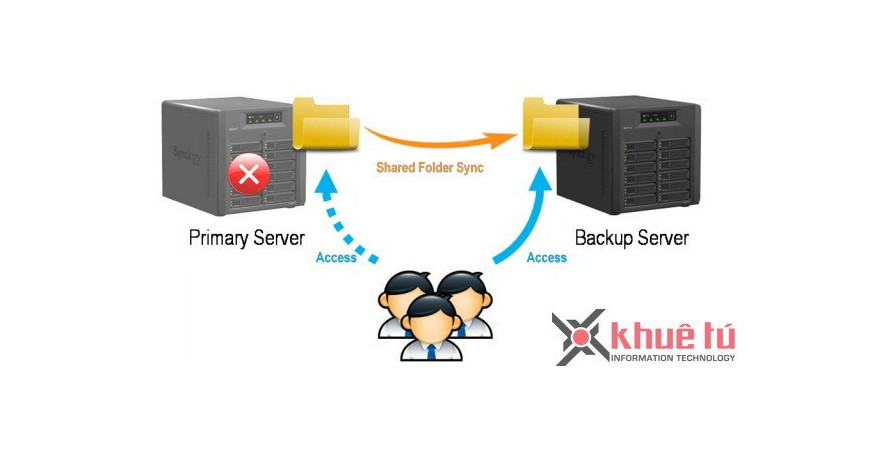
Chi tiết cách triển khai mô hình phục hồi thảm họa mất dữ liệu với 02 máy chủ NAS Synology chạy song song.
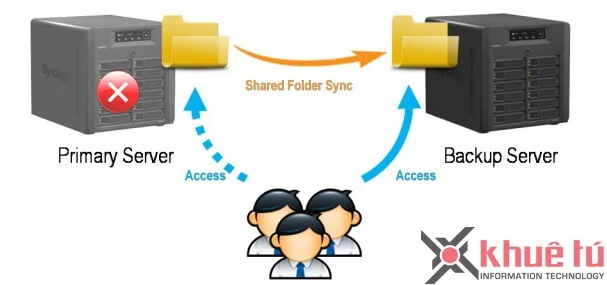
Để triển khai mô hình giải pháp này, bạn cần phải có 02 máy chủ NAS Synology (cùng model) một chính một phụ (sao lưu). Với mô hình 02 máy chủ chạy song song, dữ liệu sẽ được đồng bộ tự động để bảo vệ dữ liệu. Ngoài ra, các nhân viên IT cần thực hiện sao lưu hệ thống máy chủ chính và các cấu hình mạng một cách thường xuyên. Khi thảm họa xảy ra, họ có thể khôi phục lại các cấu hình dễ dàng và chuyển các dịch vụ đang chạy từ máy chủ chính sang máy chủ dự phòng.
Bài viết trong phạm vi phần này sẽ hướng dẫn chi tiết cách triển khai việc sao lưu cấu hình và dữ liệu của máy chủ chính và sau đó thực hiện khôi phục chúng trên máy chủ dự phòng.
Lưu ý: kiểm tra những thông tin sau trước khi triển khai giải pháp này:
-
-
- Cả 02 máy chủ NAS Synology phải cùng model và được cài đặt với số ổ đĩa cứng cũng cùng model và dung lượng.
- Chọn Main Menu > Control Panel > DSM Update để đảm bảo cả 02 máy chủ NAS đều đã được cài đặt cùng một hệ điều hành phiên bản mới nhất.
-
Sao lưu cấu hình của máy chủ NAS chính
Phần này sẽ hướng dẫn chi tiết làm thế nào để sao lưu hệ thống và cấu hình mạng của máy chủ NAS chính.
Để export cấu hình hệ thống của máy chủ NAS chính, thực hiện như sau:
1 Đăng nhập vào DSM của máy chủ NAS chính với user admin (hoặc user thuộc group administrators).
2 Vào Main Menu > Backup and Restore.
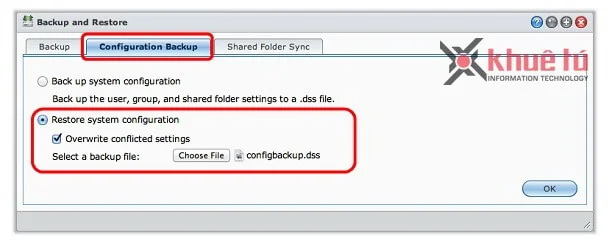
3 Click Configuration Backup, chọn Back up system configuration, và click OK.
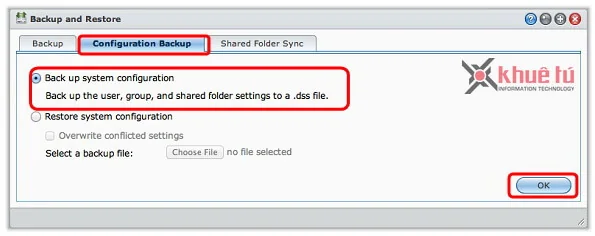
4 Lưu file cấu hình (configbackup.dss) vào máy tính của bạn. File cấu hình này bao gồm các thông tin như: DSM users, groups, và shared folders đã được tạo trên máy chủ NAS chính.
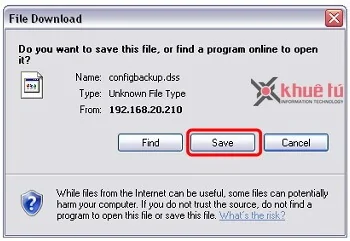
Để bảo lưu cấu hình mạng của máy chủ chính, cần lưu ý thực hiện như sau:
1 Đăng nhập vào DSM của máy chủ NAS chính với user admin (hoặc user thuộc group administrators).
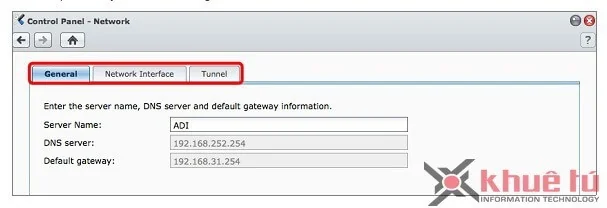
2 Vào Main Menu > Control Panel > Network, và kiểm tra cấu hình mạng trong các tab General, Network Interface, hay Tunnel.
3 Mở một file text, ghi chú lại tất cả thông tin cấu hình mạng của máy chủ NAS chính (server name, network interfaces, DHCP, manual IP/subnet configuration).
Lưu ý:
-
- File cấu hình hệ thống và cấu hình mạng phải được lưu giữ ở ổ đĩa nào đó không nằm trên máy chủ NAS chính để đảm bảo rằng khi máy chủ gặp sự cố, bạn có thể truy xuất để các file này để triển khai việc khôi phục cấu hình cho máy chủ dự phòng.
- Bạn nên sao lưu file cấu hình hệ thống và cấu hình mạng thường xuyên để đảm bảo khi khôi phục lại bạn luôn có cấu hình mới nhất.
Đồng bộ dữ liệu giữa máy chủ NAS chính và máy chủ dự phòng
Chức năng Shared Folder Sync cho phép tự động đồng bộ nội dung trong các shared folders giữa máy chủ NAS chính và máy chủ dự phòng. Với dịch vụ đồng bộ được chạy thường trực, nếu máy chủ NAS chính gặp sự cố, bạn vẫn có thể truy xuất dữ liệu từ máy chủ dự phòng chạy song song.
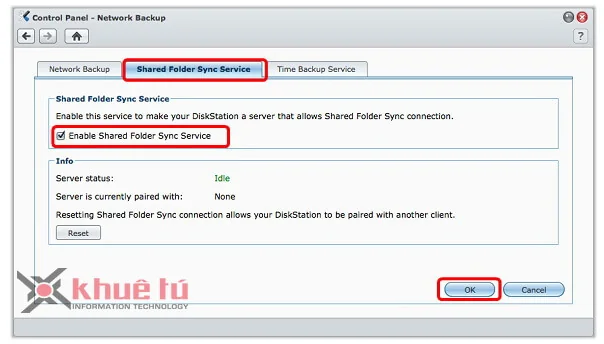
Để enable dịch vụ shared folder sync service trên máy chủ dự phòng, thực hiện từng bước như sau:
1 Đăng nhập vào DSM của máy chủ NAS chính với user admin (hoặc user thuộc group administrators).
2 Vào Main Menu > Control Panel > Network Backup.
3 Click Shared Folder Sync Service, chọn Enable Shared Folder Sync Service, và click OK. Từ bây giờ, máy chủ NAS chính đã có thể nối với máy chủ dự phòng và đồng bộ dữ liệu của các shared folders với máy chủ dự phòng.
Để đồng bộ dữ liệu giữa máy chủ NAS chính và máy chủ dự phòng, thực hiện từng bước như sau:
1 Đăng nhập vào DSM của máy chủ NAS chính với user admin (hoặc user thuộc group administrators).
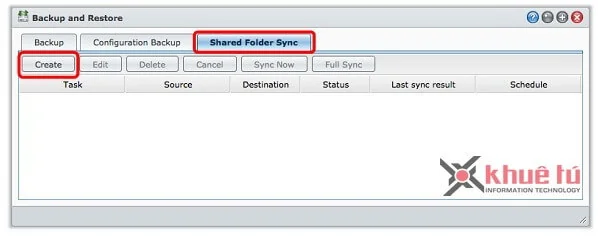
2 Vào Main Menu > Backup and Restore, click Shared Folder Sync, và click Create.
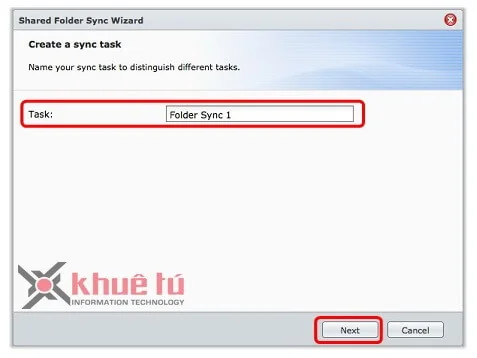
3 Đặt tên cho tác vụ đồng bộ và click Next.
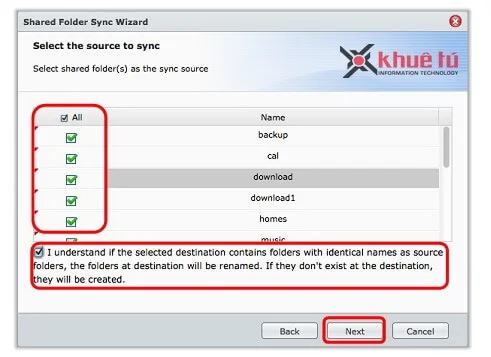
4 Tick chọn vào các ô checkbox để chọn các shared folder nào bạn muốn đồng bộ. Tick chọn vào ô checkbox bên dưới cùng để đồng ý với các điều khoản về việc tự động đổi tên folder trên máy chủ dự phòng, sau đó click Next.
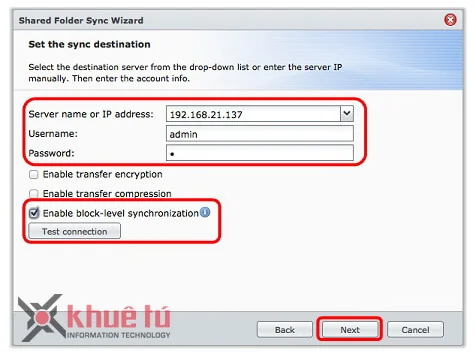
5 Thực hiện những bước sau để cấu hình đồng bộ trên máy chủ dự phòng, sau đó click Next:
a Điền thông tin Tên máy chủ dự phòng hoặc địa chỉ IP. Bạn cũng có thể click vào mũi tên đổ xuống để chọn máy chủ dự phòng trong danh sách hiện ra.
b Điền thông tin đăng nhập của user admin trên máy chủ dự phòng (hoặc một user thuộc group administrators) trong phần Username và Password.
c Tick chọn Enable block-level synchronization để hai máy chủ chỉ đồng bộ những dữ liệu có sựu thay đổi, giúp tiết kiệm băng thông mạng và tài nguyên hệ thống trên 02 máy chủ.
d Click Test connection để chắc chắn hai máy chủ đã được nối với nhau thành công.
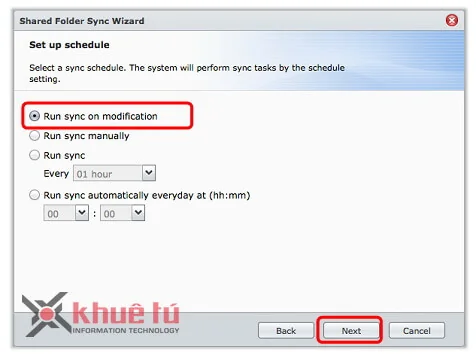
6 Chọn Run sync on modification để chức năng Backup and Restore chạy tác vụ đồng bộ mỗi khi dữ liệu ở shared folder trong máy chủ NAS chính có sự thay đổi, sau đó click Next.
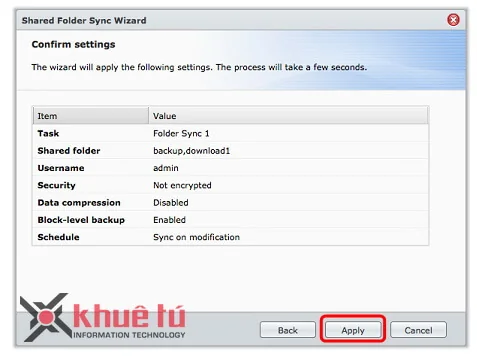
7 Click Apply để hoàn tất việc cấu hình.
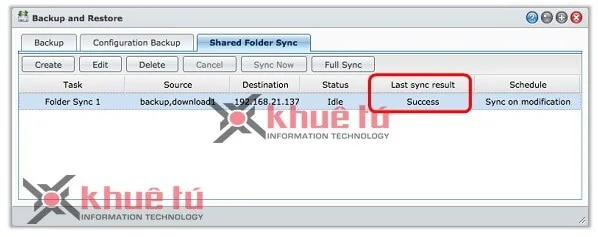
8 Chức năng Backup and Restore sẽ bắt đầu thực thi việc đồng bộ dữ liệu ngay lập tức. Khi tác vụ hoàn tất, bạn sẽ thấy thông báo Success trong cột kết quả Last sync result.
Lưu ý: Nếu ACL được enable trên các shared folder, các phan quyền theo ACL trên các shared folder này cũng sẽ được đồng bộ sang máy chủ dự phòng.
Khôi phục cấu hình hệ thống trên máy chủ dự phòng
Khi máy chủ NAS chính gặp sự cố thảm họa, máy chủ dự phòng có thể thay thế vai trò của máy chủ chính với đầy đủ dịch vụ và dữ liệu truy xuất trong vòng tối đa 1h. Tất cả những gì cần làm là khôi phục lại cấu hình hệ thống và cấu hình mạng mà bạn đã thực hiện sao lưu trong phần "Sao lưu cấu hình của máy chủ NAS chính".
Để khôi phục lại cấu hình hệ thống trên máy chủ dự phòng, thực hiện các bước như sau:
1 Đăng nhập vào DSM của máy chủ dự phòng với user admin (hoặc user thuộc group administrators).
2 Vào Main Menu > Backup and Restore.
3 Click Configuration Backup, chọn Restore system configuration, chọn file cấu hình hệ thống mà bạn đã sao lưu trong phần "Sao lưu cấu hình của máy chủ NAS chính", sau đó click OK. Chỉ trong vài giây, tất cả các cấu hình từ máy chủ NAS chính sẽ được khôi phục đầy đủ sang máy chủ dự phòng.
Để khôi phục cấu hình mạng của máy chủ NAS chính sang máy chủ dự phòng, thực hiện như sau:
1 Shut down máy chủ NAS chính và tháo dây mạng đang cắm trên máy chủ này ra.
2 Nối dây mạng bạn vừa tháo từ máy chủ NAS chính ở bước trên và cắm vào máy chủ dự phòng.
3 Đăng nhập vào DSM của máy chủ dự phòng với user admin (hoặc user thuộc group administrators).
4 Vào Main Menu > Control Panel > Network. Sau đó cấu hình lại các thiết lập mạng trong các tab General, Network Interface, và Tunnel. Đảm bảo rằng cấu hình mạng được thiết lập trên máy chủ dự phòng giống y như máy chủ NAS chính.
Khi cấu hình đã được khôi phục, máy chủ dự phòng có thể đóng vai trò của máy chủ NAS chính và tiếp tục cung cấp dịch vụ cho các user. Nếu có bất kì dịch vụ nào trên DSM (như FTP hay VPN) được kích hoạt ở máy chủ NAS chính trước khi triển khai giải pháp 02 máy chủ chạy song song, bạn có thể tiếp tục sử dụng các dịch vụ này trên máy chủ dự phòng.
Lưu ý:
- Lưu ý rằng máy chủ chính và máy chủ dự phòng phải có cùng một model. Nếu không, vì lý do khác nhau về cấu hình giữa 02 máy chủ, dữ liệu có thể bị mất trong quá trình khôi phục cấu hình.
- Nếu máy chủ NAS chính đã join vào Windows Domain hay dịch vụ LDAP, thì máy chủ dự phòng cũng cần join vào cùng một domain hoặc dịch vụ tương tự để cho phép các domain/LDAP user quyền truy cập vào dữ liệu trên máy chủ dự phòng. Đăng nhập vào DSM của máy chủ dự phòng, và sau đó chỉnh sửa những thiết lập sau để join máy chủ dự phòng vào Windows Domain hoặc dịch vụ LDAP:
- Windows Domain: Main Menu > Control Panel > Win/Mac/NFS > Domain/Workgroup;
- Dịch vụ LDAP: Main Menu > Control Panel > LDAP
Còn tiếp ...
Phần 03: Chi tiết cách triển khai mô hình phục hồi thảm họa mất dữ liệu với chỉ 01 máy chủ NAS Synology.