
















![[2020] Khuyễn mãi: Mua NAS ASUSTOR - Tặng ngay Giải pháp Giám sát, Giải trí, Lưu trữ](https://static2.khuetu.vn/stupload/stblog/1/471/452/471452thumb.jpg)


Tận hưởng giây phút thư giãn tuyệt vời cùng Video station
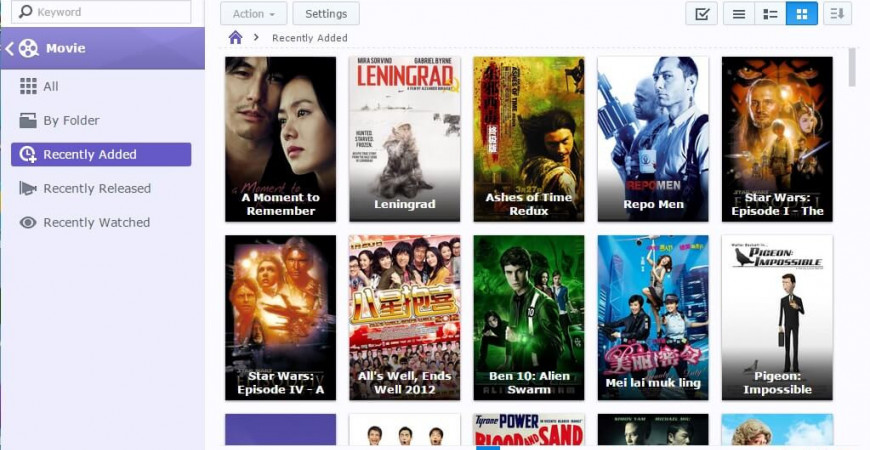
Bạn là một tín đồ của những bộ film kinh điển? Ngoài thời gian làm việc, bạn chỉ muốn về nhà và cùng gia đình thưởng thức kho Film khổng lồ mà bạn đã dày công sưu tầm? Vậy, phải làm cách nào để mọi việc được đơn giản hóa, khi bạn chỉ cần dùng remote TV và chọn lựa bộ film muốn xem trong kho film này? Video Station sẽ giúp bạn làm điều đó một cách đơn giản nhất.
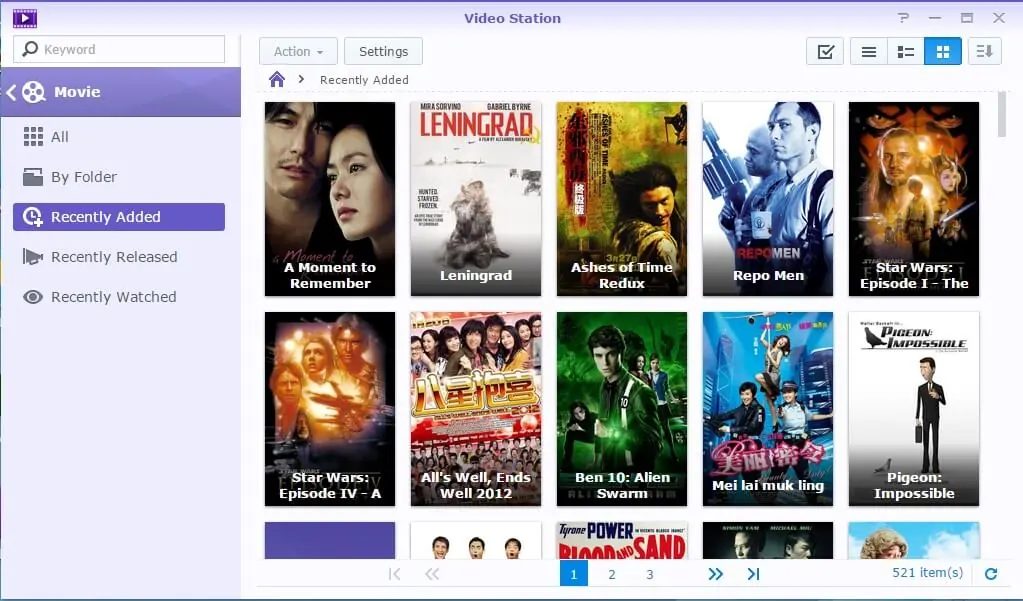
Video Station là một ứng dụng của Synology, cho phép bạn quản lý các bộ sưu tập film mà bạn tạo, chương trình TV, Video, TV Recordings, xem video trên máy tính của bạn, hỗ trợ với các thiết bị có chuẩn DLNA/UPnP-Compliant DMAS, thiết bị AirPlay, thiết bị di động chạy trên nền tảng iOS, Android và Windows Phone.
Bài viết dưới đây sẽ giúp bạn hiểu rõ cách sử dụng tính năng này.
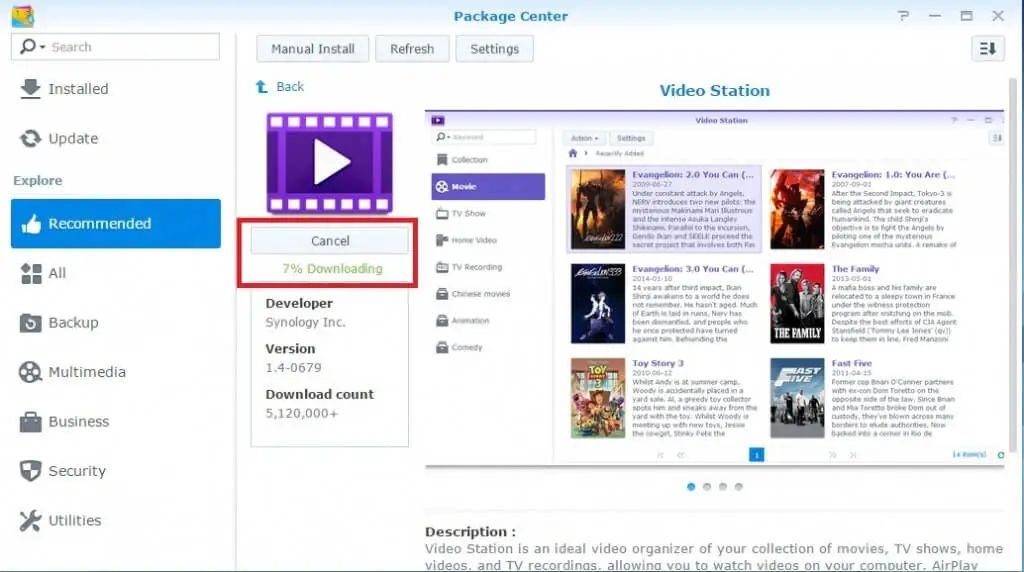
Bước 1: Đăng nhập vào thiết bị Synology, Vào phần Package Center -> Recommended -> Video Station và nhấn Install.
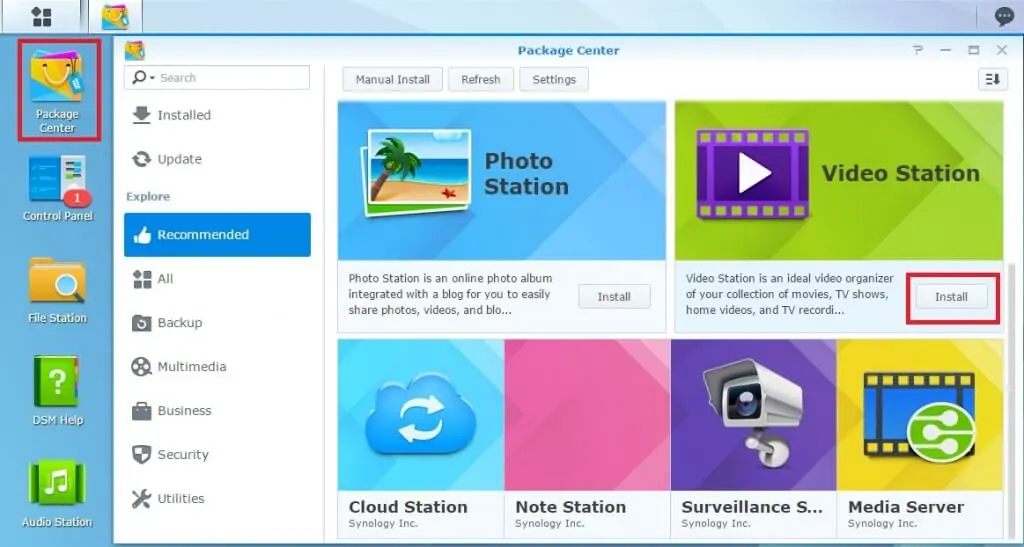
Hệ thống sẽ tự động download ứng dụng về
Bước 2: Ngay khi Video Station được cài đặt xong, trong File Station sẽ xuất hiện một Share Folder có tên là Video. Trong này sẽ có 3 thư mục con cũng được sinh ra tương ứng là Movie, TV Show và Home Video.
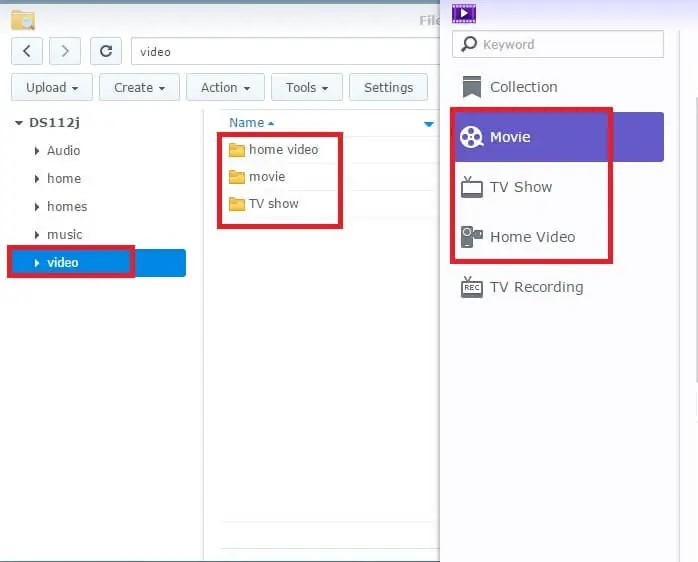
Trong Windows Explorer:

Bước 3: Khi bạn bỏ bất kỳ bộ film nào đó vào trong Folder Movie, lập tức ngay trên ứng dụng Video Station,tương ứng với folder Movie cũng sẽ xuất hiện lên bộ film mà bạn đã bỏ vào đó.Nếu muốn xem, bạn click ngay vào nút play trong image của bộ film đó.
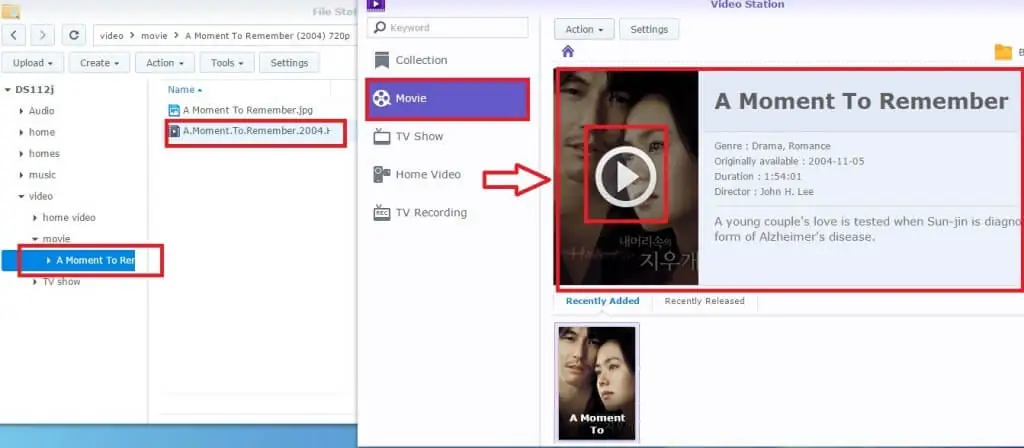
Có một điều bạn cần lưu ý ở đây rằng, có thể khi bạn click vào nút Play, và bộ film sẽ không chạy như bên dưới vì lý do máy tính không hỗ trợ định dạng của video.
.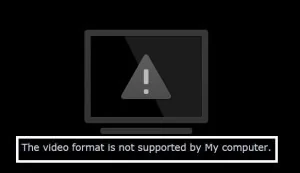
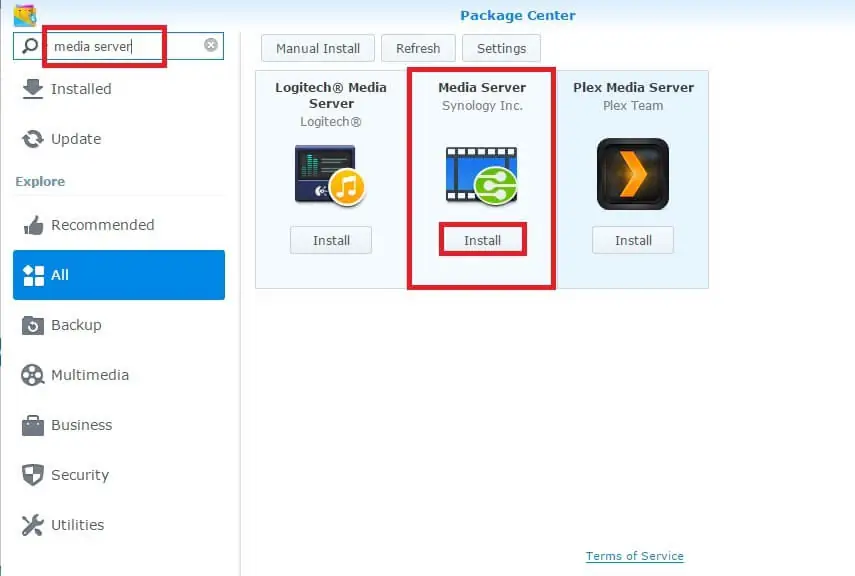
Để khắc phục điều này, bạn ra lại giao diện chính của DSM, vào Package Center search Media Server sau đó nhấn Install.
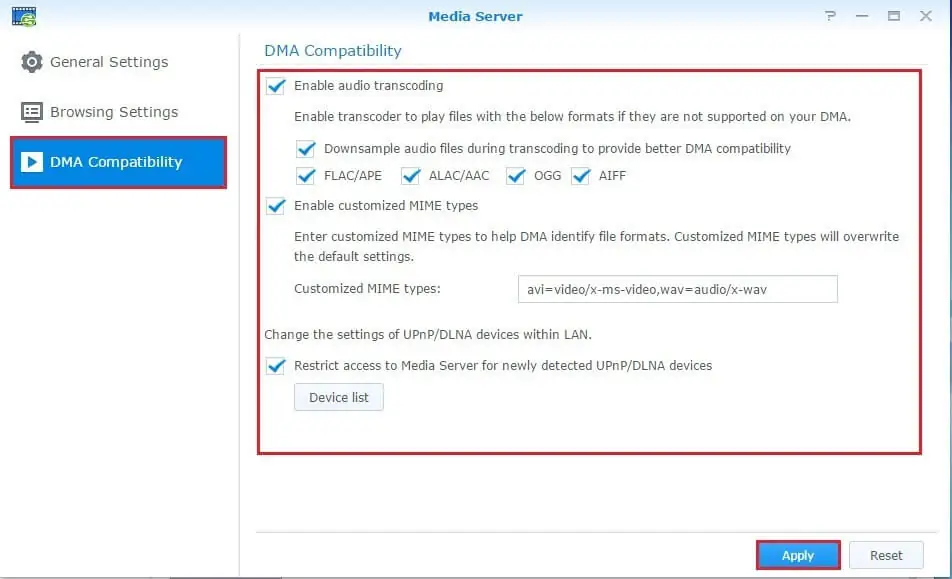
Khởi chạy Media Server, bạn vào phần DMA compatibility, sau đó tick hết các ô trống lên sau đó nhấn Apply.
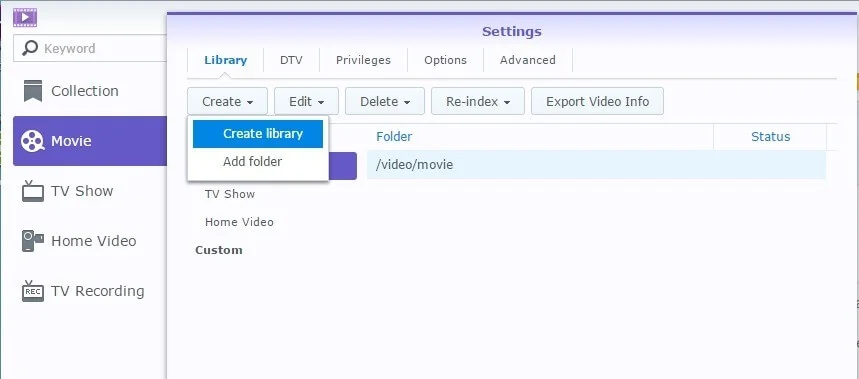
Bước 4: Trong phần Settings, tại đây bạn có thể tạo một thư viện Film riêng cho mình, set đặc quyền cho từng user sử dụng, chỉ định file làm ảnh cover, thêm sub, set up chế độ TV Recordings…
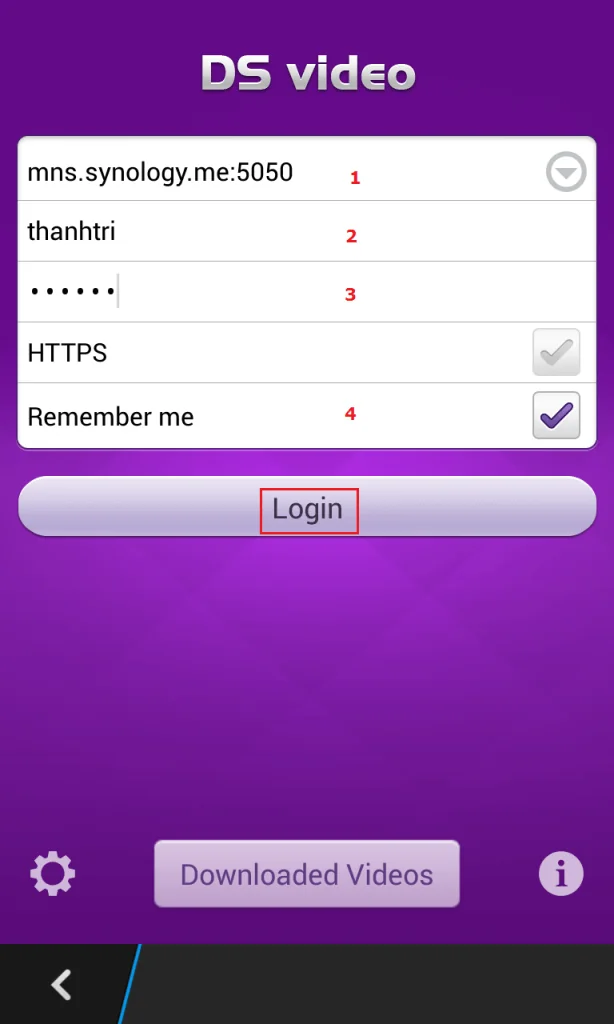
Bước 5: Để xem được video film trên các thiết bị di động như Tablet, Laptop, điện thoại, ipod… chạy trên nền tảng iOS, Android, Windows Phone, chúng ta vào kho ứng dụng của từng hệ điều hành và cho phép download ứng dụng có tên DS Video+ sau đó khởi chạy. Giao diện như sau:
5.1: Đăng nhập bằng DDNS (truy cập từ xa) hoặc địa chỉ IP(LAN)
5.2 Tên user đăng nhập
5.3 Password
5.4 Nhấn Login
Bước 6: Dao diện chính ngay khi đăng nhập:
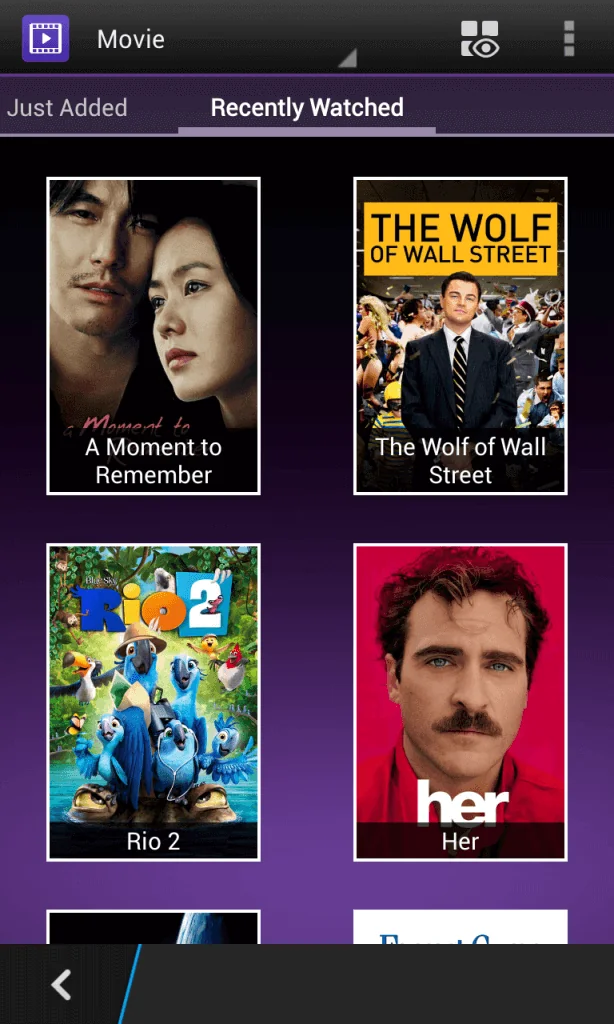
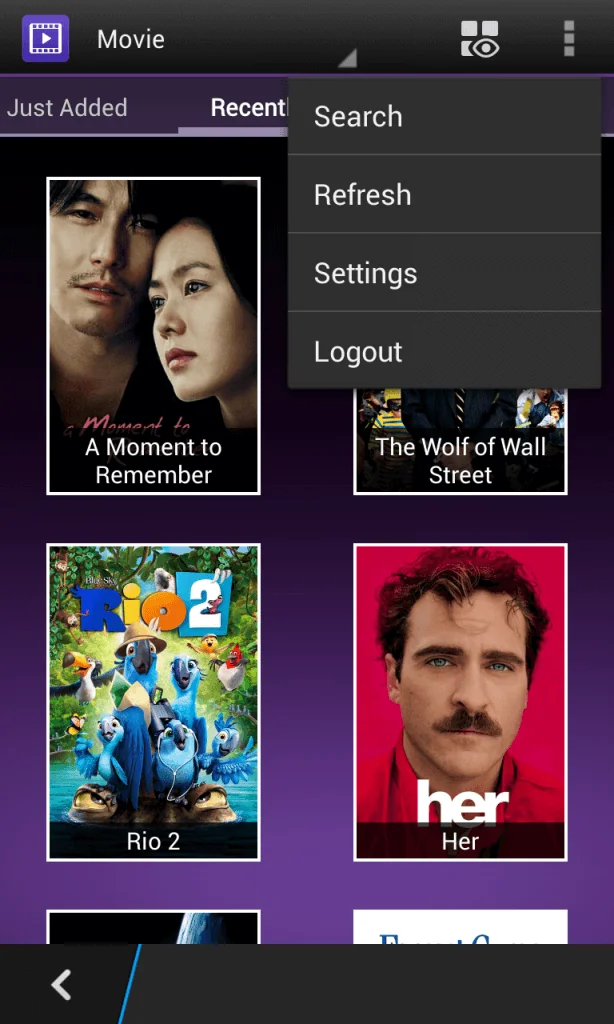
Bước 7: Chạm vào dấu 3 chấm trên góc trên cùng bên tay phải để xổ thanh công cụ, phần thiết lập nằm trong này.
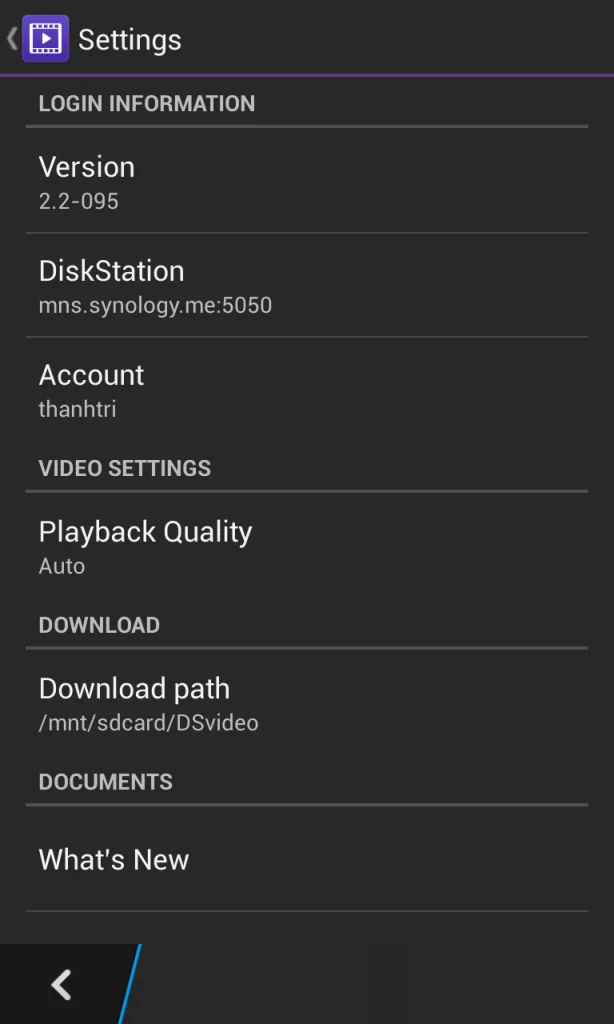
Bước 8: Tại phần settings, nơi thể hiện phiên bản của DS Video, DNS và account sử dụng, chế độ phát lại và FAQ.
Ngoài dao diện chính, bạn chạm dấu mũi tên trên cùng và xổ xuống, DS Video+ cho phép bạn download video tại đây, và chọn các folder film, TV show tương tự như trong Video Station.
Trên đây là bài hướng dẫn cơ bản về cách sử dụng DS Video+ và Video Station. Ngay từ bây giờ, bạn có thể tận hưởng những phút giây giải trí cùng gia đinh với những bộ film kinh điển một cách dễ dàng. Nếu có bất cứ trở ngại nào trong quá trình sử dụng hoặc khi cài đặt, đừng ngần ngại liên hệ ngay với chúng tôi, sẽ giúp bạn giải quyết vấn đề trong thời gian nhanh nhất.