



















![[2020] Khuyễn mãi: Mua NAS ASUSTOR - Tặng ngay Giải pháp Giám sát, Giải trí, Lưu trữ](https://static2.khuetu.vn/stupload/stblog/1/471/452/471452thumb.jpg)


Tạo server lưu trữ, chia sẻ và điều chỉnh ảnh ngay trên thiết bị lưu trữ Synology
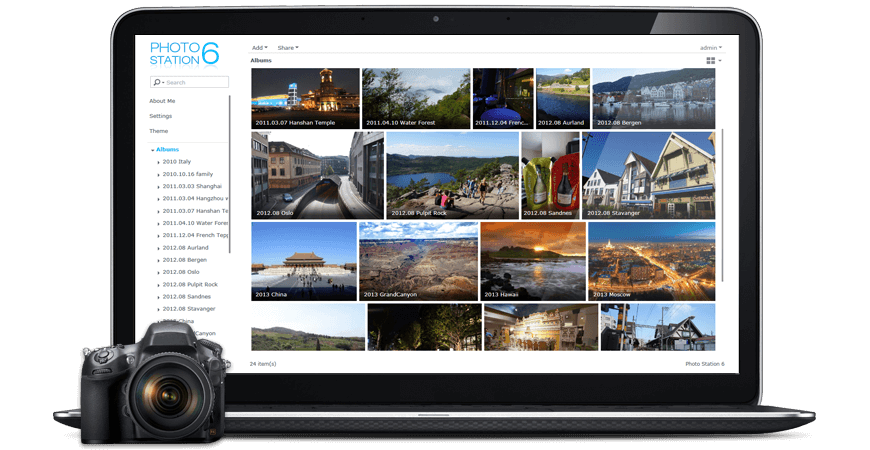
Nếu bạn là một người đam mê nhiếp ảnh, bạn sẽ phải rất mất công upload rất nhiều hình lên website chia sẽ hình ảnh để vui cùng mọi người. Băng thông và đường truyền internet hiện tại sẽ hạn chế bạn khi upload rất nhiều hình và ở độ phân giải cao.
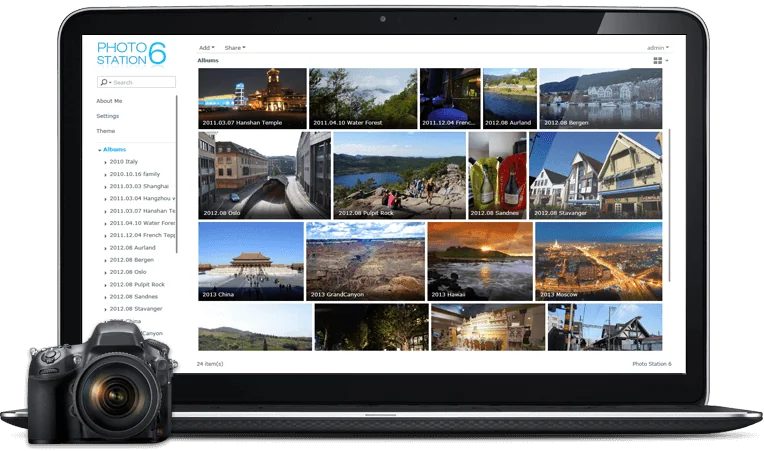
Có một cách giúp bạn tạo ra một server chia sẽ hình ảnh, đặt ngay tại nhà của mình, không cần upload, chỉ cần tạo ra các thư mục, trong vòng 5phút là bạn đã hoàn thành xong một website.
Thiết bị NAS Synology được thiết kế dùng để lưu trữ, sao chép và chia sẻ hình ảnh thông qua internet . Thêm vào đó, Synology DSM cho phép người dùng có thể chỉnh sửa hình ảnh ngay trên giao diện web riêng của mình mà không cần phải cài đặt thêm bất cứ phần mềm hiệu chỉnh nào khác nữa như Window Photo Viewer, Paint, Microsoft Office, Photoshop…
Bài viết này sẽ hướng dẫn bạn lưu trữ chỉnh sửa các hình ảnh với File Station, Photo Viewer, Photo Station bằng phần mềm hiệu chỉnh trên nền Web thân thiện.
Đầu tiên
Phải đảm bảo thiết bị NAS Synology của bạn đã hoàn thành các công việc sau :
- Lắp đặt các phần cứng cho NAS Synology.
- Cài đặt các phần mềm DSM – hệ điều hành chạy trên nền Web của Synology
- Chạy Raid và tạo dữ liệu chia sẽ.
- Bạn phải có tài khoản Admin để quản lý dữ liệu trên Web
- Xây dựng việc truy cập từ xa bằng Internet cho thiết bị Synology. Nếu bạn tự thiết lập kết nối đến Router của bạn và cổng không phải là 5000 hoặc 5001, thì bạn vào Main Menu > Control Panel > DSM Setting >. Chọn thẻ Router Port , click Apply để thiết lập port cho router của bạn.
Lưu trữ hình ảnh trên Synology
Bước 1: Bạn hãy chọn mua bất kì sản phẩm NAS Synology nào phù hợp với dung lượng mà bạn cần sử dụng. Thiết bị nhỏ nhất hỗ trợ 6TB dữ liệu, tương đương 6000 GB.
Bước 2: Lắp HDD, gắn dây mạng vào modem/hub, cắm điện, cài đặt thiết bị theo CD đi kèm trong vòng 5 phút, hoặc download DSM tại đây bạn sẽ có ngay giao diện quản lí NAS có tên là DSM 5.1 chạy trên nền web rất đẹp và thân thiện.
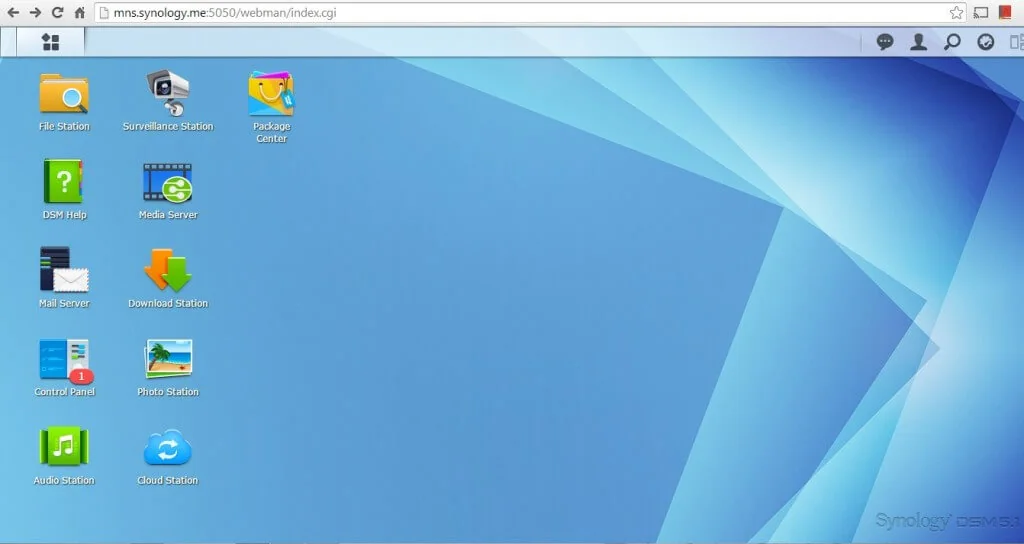
Bước 3: Sau đó, bạn hãy MAP những thư mục của NAS Synology lên máy tính cá nhân của mình, lưu hình vào ổ đĩa mạng đó (Tốc độ nhanh bằng tốc độ mạng LAN 100Mbps hoặc 1000 Mbps). Nếu bạn xài kết nối wifi cũng ok
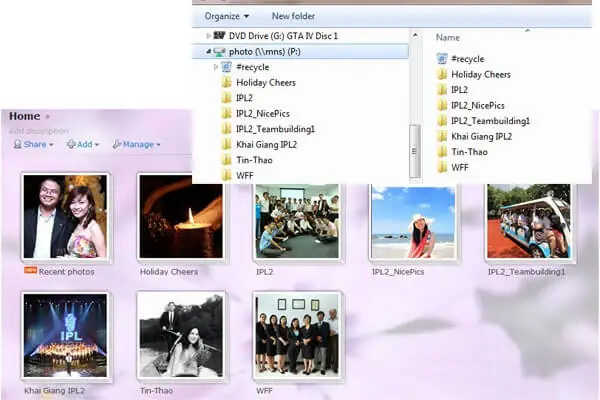
Bước 4: Cứ mỗi thư mục bạn tạo ra, hãy phân loại hình và lưu vào thư mục đó. Thiết bị Synology sẽ tạo ra từng Album ảnh tương ứng. Các hình lưu trong thư mục sẽ được tự động tạo thành những thumbnails kích thước nhỏ hơn để tiện duyệt trên web.

Bước 5: Bạn có thể kết nối với iphone, ipad, android, Kindle Fire để xem hình ảnh giống như đang lưu ngay trên thiết bị của mình.
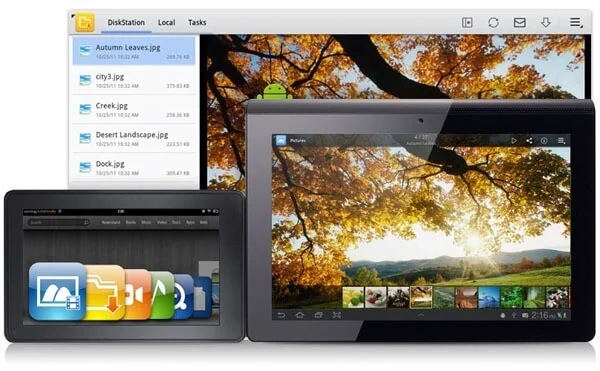
Xong rồi đó, giờ bạn có thể phân quyền, cấu hình, tạo user, chia sẽ lên facebook, twitter… hoặc xem hình dưới dạng slide show.
Bạn có thể cho phép người xem comment, upload thêm hình vào album, share cho người thứ 3, hoặc thậm chí cho down về kích thước thật (full size) của mình.
Các tính năng của Photo Station 6 không khác gì flickr, điểm khác biệt duy nhất là bạn là người làm chủ kho dữ liệu hình đó, không cần phải upload đi đâu hết, mà vẫn sử dụng hiệu quả, tiện dụng.
Điều chỉnh hình ảnh bằng File Station, Photo Viewer
1) Điều chỉnh hình ảnh bằng File Station
- Đăng nhập vào DiskStation bằng tài khoản admin hoặc người dùng có phân quyền điều chỉnh thông tin. Vào Main Menu > File Station
- Duyệt tìm các tập tin có chứa hình ảnh, sau đó tiến hành các bước sau:
Click chuột phải vào photo
Vào edit
Chọn hiệu chỉnh bằng Pixlr Editor hoặc Pixlr Express
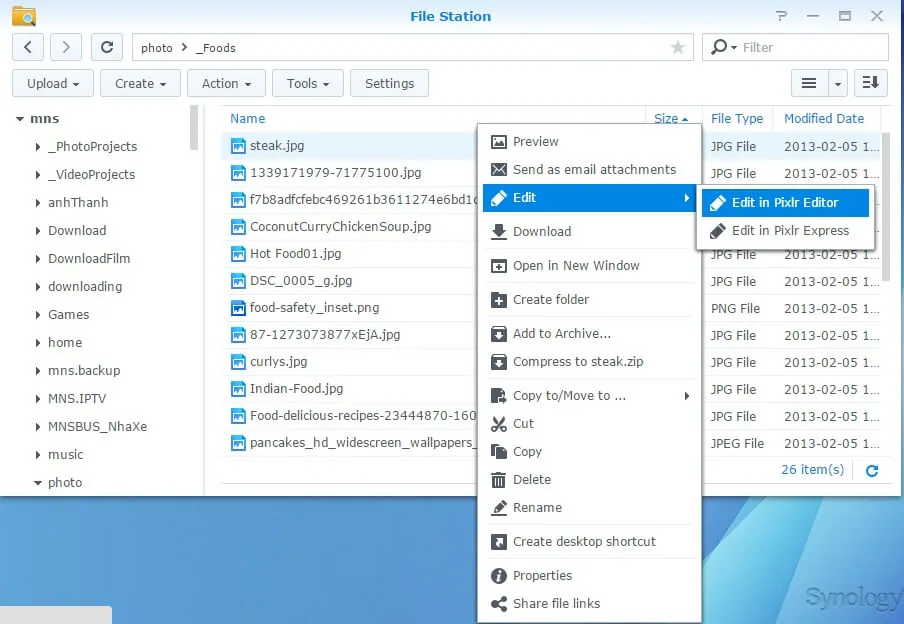
- Hình ảnh được chọn sẽ được mở trên trình duyệt mới. Bạn có thể xem hình ảnh và chỉnh sửa hình ảnh bằng những công cụ có sẵn.
2) Điều chỉnh hình ảnh bằng Photo Viewer
- Đăng nhập vào DiskStation bằng tài khoản admin hoặc người dùng có phân quyền điều chỉnh thông tin. Vào Main Menu > File Station
- Duyệt tìm các tập tin có chứa hình ảnh, double click vào photo và xem hình trên Photo Viewer , sau đó tiến hành các bước sau:
Di chuyển chuột đến góc bên trái phía dưới, click chuột vào biểu tưởng hình cây bút
Chọn Pixlr Editor hoặc Pixlr Express
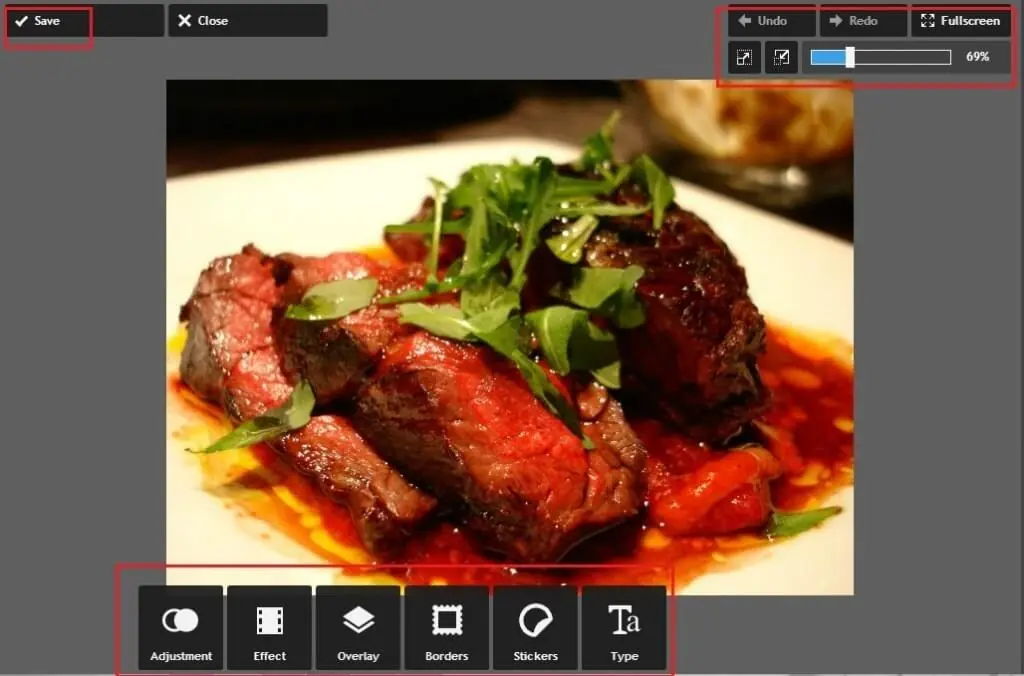
- Hình ảnh được chọn sẽ được mở trên Browser Window mới. Bạn có thể xem hình ảnh và chỉnh sửa hình ảnh bằng những công cụ có sẵn.
Lưu các hình ảnh đã chỉnh sửa
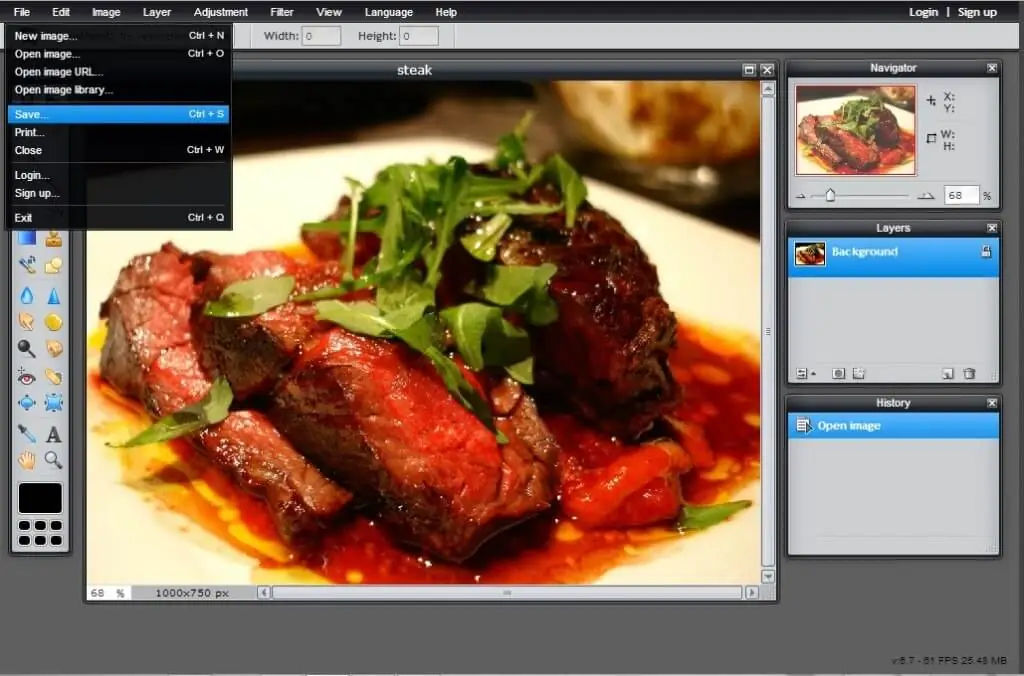
1) Lưu hình ảnh đã được chỉnh sửa bằng Pixlr Editor
Click Save
Đặt tên, chọn chất lượng hình ảnh đã chỉnh sửa, rồi Click OK
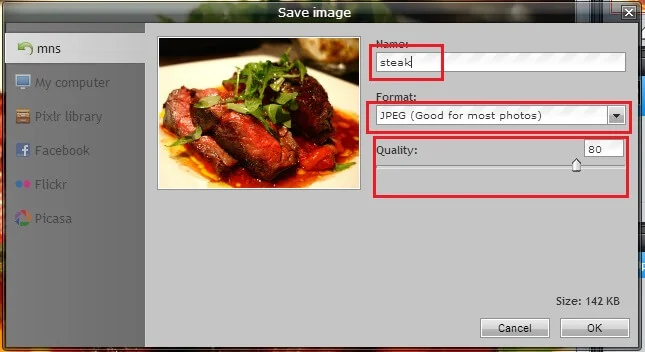
Những hình ảnh đã được chỉnh sửa sẽ được lưu ở vi trí ban đầu trên DiskStation. Nếu như bạn không đặt tên mới , thì hình ảnh sẽ được lưu theo tên ban đầu và kèm theo 1 con số.
2) Lưu hình ảnh đã được chỉnh sửa bằng Pixlr Express
- Chọn Save
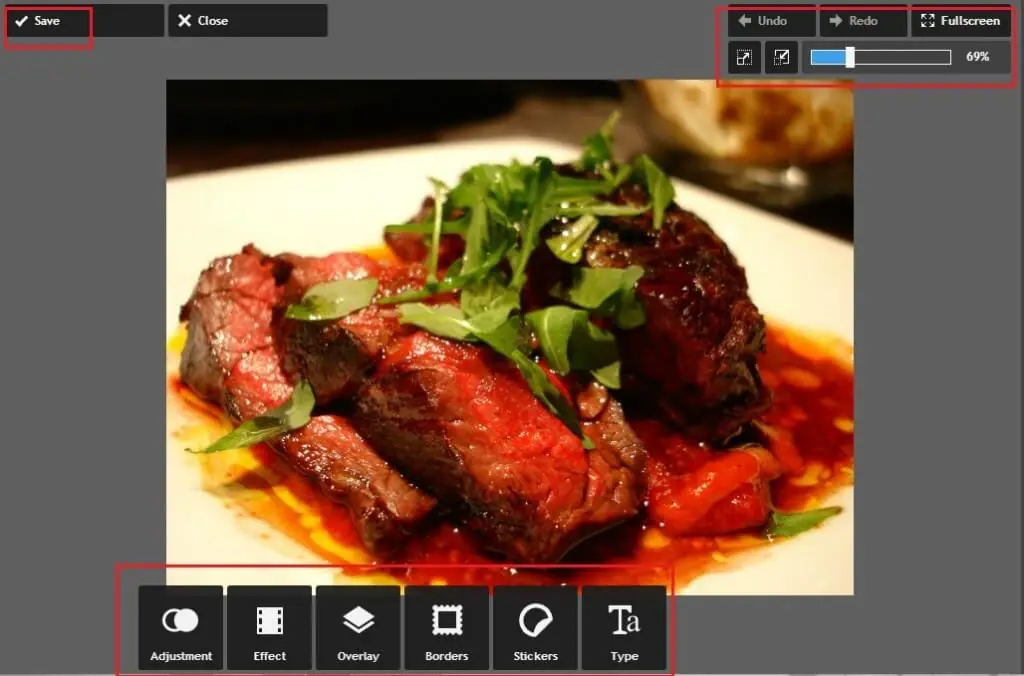
Tại đây có khá nhiều công cụ để bạn chỉnh sửa ảnh như Adjustment, Effect…
Đặt tên
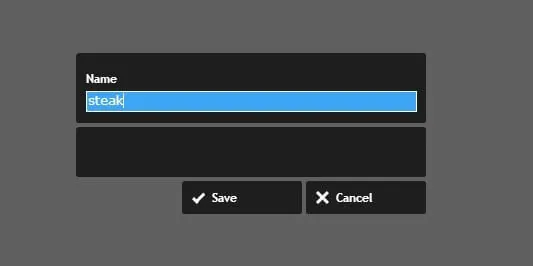
Chọn Save
Các hình ảnh đã được chỉnh sửa sẽ được lưu trữ ở vị trí mà bạn chọn lựa.