















![[VIDEO] Hướng dẫn sử dụng máy in nhãn Brother QL-1100 / QL-1110NWB](https://static3.khuetu.vn/stupload/stblog/1/462/443/462443thumb.jpg)
![[VIDEO] Brother TD-2000: Hướng dẫn in vòng đeo tay ứng dụng trong bệnh viện, phòng khám](https://static1.khuetu.vn/stupload/stblog/1/461/442/461442thumb.jpg)
![[VIDEO] Brother QL-800/QL-810W/QL-820NWB: Giới thiệu & Hướng dẫn sử dụng](https://static1.khuetu.vn/stupload/stblog/1/459/440/459440thumb.jpg)
![[Video] Hướng dẫn sử dụng máy in ống lòng cosse Brother PT-E800T, PT-E850TKW](https://static1.khuetu.vn/stupload/stblog/1/456/437/456437thumb.jpg)
![[VIDEO] Hướng dẫn in nhãn tập trung & chia luồng in cho nhiều máy trên máy in nhãn Brother](https://static2.khuetu.vn/stupload/stblog/1/455/436/455436thumb.jpg)
![[VIDEO] Hướng dẫn sử dụng Máy in nhãn Brother PT-D210, PT-D450, PT-D600](https://static1.khuetu.vn/stupload/stblog/1/454/435/454435thumb.jpg)


Hướng dẫn lắp ráp và cài đặt driver máy scan Avision AV122C2
Hướng dẫn lắp ráp và cài đặt driver máy scan Avision AV122C2
I. Giới Thiệu
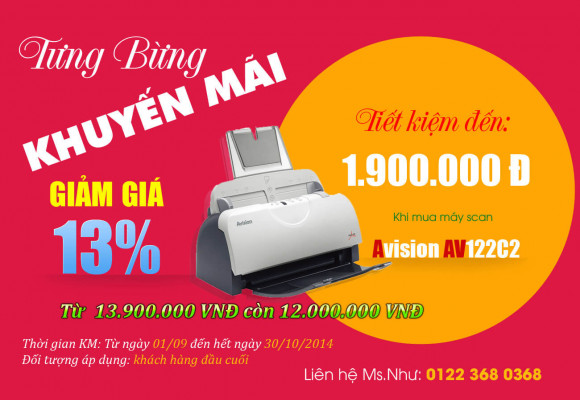
Máy scan tài liệu Avision AV122C2 nằm trong phân khúc nhóm văn phòng vừa và nhỏ. Với tốc độ xử lý, thiết kế nhỏ gọn nên được người dùng và giới văn phòng rất ưa chuộng.

Máy quét (scanner) thực chất chỉ là thiết bị bên ngoài kết nối với máy tính thông qua cổng giao tiếp USB, hay kết nối mạng wifi, ... Để sử dụng được máy quét bạn phải cài đặt trình điều khiển (driver), ứng dụng quét tích hợp đi kèm, hay phần mềm xử lý hình ảnh sau khi scan thì mới có thể hoạt động trơn chu được.

Với kinh nghiệm kinh doanh máy scan nhiều năm qua, Khuê Tú nhận thấy người dùng hay gặp khó khăn trong quá trình tìm và cài đặt lại driver. Hiểu được khó khăn đó Khuê Tú xin gởi đến người dùng hướng dẫn cách lắp ráp, cài đặt driver cho dòng máy scan tài liệu Avision AV122C2.
II. Chuẩn Bị:
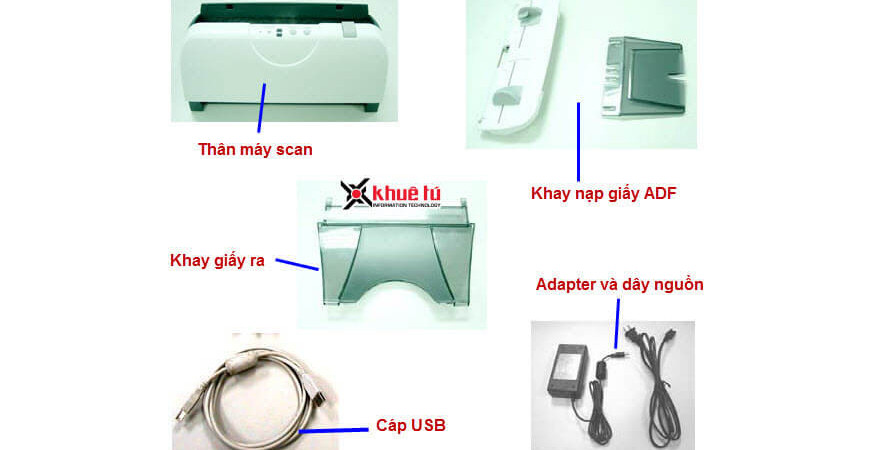
Bạn phải chắc chắn rằng đã chuẩn bị đầy đủ những phụ kiện đi kèm máy scan do NSX cung cấp.
:: Phần lắp ráp các phụ kiện phần cứng vào thân máy scan cũng rất đơn giản. Bạn có thể tham khảo những hướng dẫn bằng hình ảnh đi kèm theo sản phẩm do nhà NSX cung cấp, hay bạn có thể liên hệ trực tiếp với Khuê Tú để được hổ trợ một cách chu đáo nhất. Những phụ kiện của máy scan Avision AV122C2 như hình bên dưới.

:: Chuẩn bị đĩa DVD/CD driver của máy scan Avision AV122C2 để tiến hành cài đặt.
III. Cài đặt driver
Lưu ý: Tốt nhất không nên mở nguồn máy scan, đặt biệt quan trọng là không cắm cáp USB vào máy tính trước khi cài đặt driver cho máy scan
:: Sau đó cho đĩa DVD/CD Driver Avision AV122C2 vào ổ đĩa chạy file Setup.exe

1. Cửa sổ CD Setup hiện ra. Đầu tiên cài đặt Scanner Driver
:: Click chuột vào Install Scanner Driver trước như hình H1.

:: Cửa sổ Choose Setup Language xuất hiện. Làm theo các bước như hình H2.

:: Chọn Next như hình H3.

:: Chọn đường dẫn lưu thiết lập cài đặt và làm theo các bước như hình H4.

:: Quá trình cài đặt đang được tiến hành như hình H5.

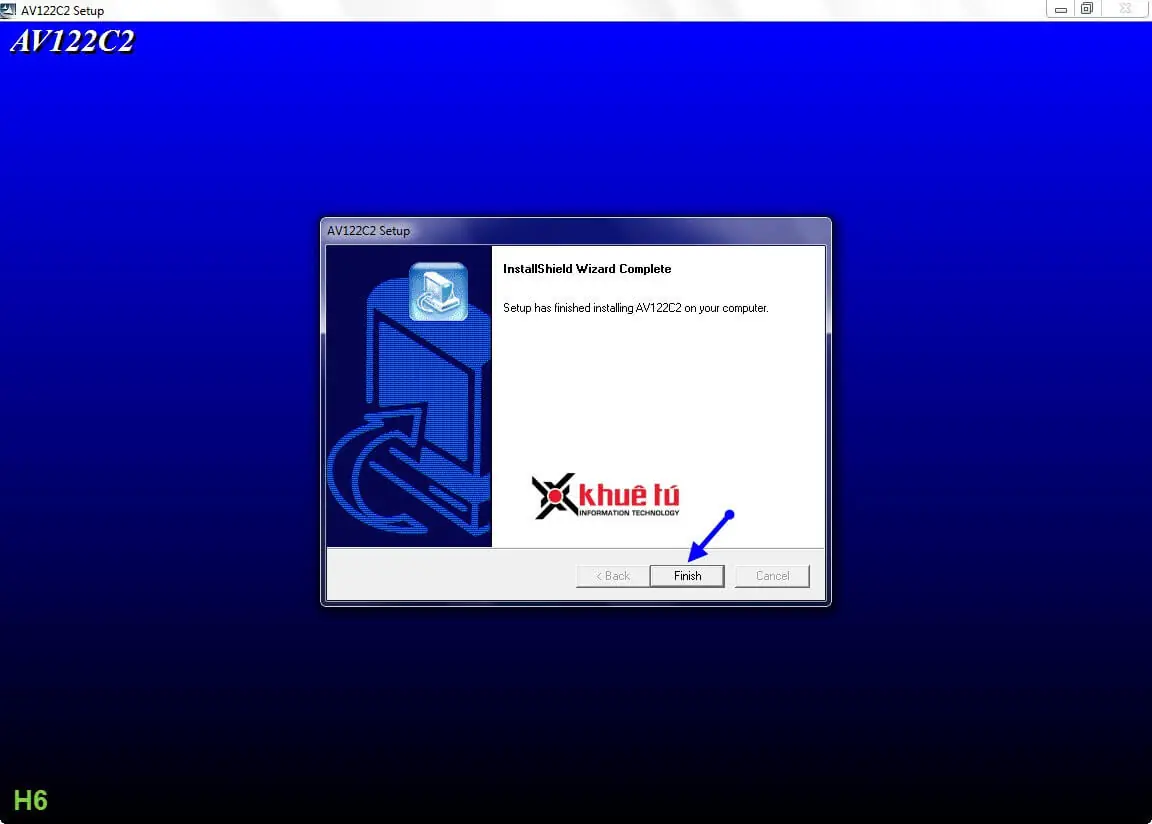
:: Cuối cùng chọn Finish như hình H6 và kết thúc quá trình cài đặt driver máy scan.
 2. Tiếp theo cài đặt Install Button Manager.
:: Đầu tiên Click chuột vào Install Button Manager và làm theo các bước như hình H7.

:: Chọn Yes như hình H8.

:: Quá trình cài đặt đang được tiến hành như hình H9.

:: Cuối cùng chọn Finish hoàn tất quá trình cài đặt Button Manager như hình H10.

:: Cắm cáp USB, cắm nguồn và bât công tắt nguồn lên như hình H11.

IV. Hoàn Tất
Sau khi bạn đã hoàn tất quá trình cài đặt driver máy scan.Bước cuối cùng thì chắc ai cũng muốn kiểm tra tình trạng hoạt động của máy scan như: Máy tính đã nhận driver máy scan chưa? Việc cài đặt driver có bị lỗi hay không? Máy tính có nhận cáp USB kết nối với máy scan không?áy scan hoạt động có trơn chu và ổn định không?
Một vài chỉ dẫn sau sẽ giúp các bạn nhận biết về tình trạng của máy scan sau khi đã cài đặt driver thành công rằng: Máy tính đã nhận được driver máy scan; Máy tính đã nhận cáp USB khi ứng dụng Button Manager đã được cài đặt thành công; …
:: Máy tính đã nhận được driver máy scan
Bạn click chuột phải vào My Computer -> Manage, cửa sổ Computer Management xuất hiện. Tiếp theo chọn Device Manager -> Imaging devices, lúc này bạn sẽ thấy tên model của máy scan như hiện ra như hình bên dưới.

:: Máy tính đã nhận cáp USB kết nối với máy scan
Bạn sẽ thấy biểu tượng Icon của Button Manager sẽ thiển thị góc bên phải dưới cùng trên thanh trạng thái của Win (biểu tượng hình con cá). Như vậy máy tính đã nhận cáp USB và bạn đã cài thành công Button Manager. Để kiểm tra bạn click chuột trái vào biểu tượng, một cửa sổ nhỏ sẽ hiện ra như hình bên dưới.

Giờ đây bạn có thể thao tác thiết lập cấu hình và sử dụng các chức năng trên ứng dụng của máy scan.
Như vậy các bạn đã hoàn thiện quá trình lắp ráp và cài đặt driver máy scan Avision AV122C2. Hy vọng một vài chia sẻ nhỏ từ bài viết này sẽ giúp các bạn dễ dàng cài đặt driver cho máy scan. Chúc các bạn luôn luôn thành công.
Mọi chi tiết cần hổ trợ thêm các bạn có thể liên hệ trực tiếp với Khuê Tú.
![[VIDEO] Hướng dẫn sử dụng máy in nhãn Brother QL-1100 / QL-1110NWB](https://static1.khuetu.vn/stupload/stblog/1/462/443/462443medium.jpg)
![[VIDEO] Brother TD-2000: Hướng dẫn in vòng đeo tay ứng dụng trong bệnh viện, phòng khám](https://static2.khuetu.vn/stupload/stblog/1/461/442/461442medium.jpg)
![[VIDEO] Brother QL-800/QL-810W/QL-820NWB: Giới thiệu & Hướng dẫn sử dụng](https://static2.khuetu.vn/stupload/stblog/1/459/440/459440medium.jpg)
![[Video] Hướng dẫn sử dụng máy in ống lòng cosse Brother PT-E800T, PT-E850TKW](https://static3.khuetu.vn/stupload/stblog/1/456/437/456437medium.jpg)
![[VIDEO] Hướng dẫn in nhãn tập trung & chia luồng in cho nhiều máy trên máy in nhãn Brother](https://static3.khuetu.vn/stupload/stblog/1/455/436/455436medium.jpg)
![[VIDEO] Hướng dẫn sử dụng Máy in nhãn Brother PT-D210, PT-D450, PT-D600](https://static2.khuetu.vn/stupload/stblog/1/454/435/454435medium.jpg)