















![[VIDEO] Hướng dẫn sử dụng máy in nhãn Brother QL-1100 / QL-1110NWB](https://static3.khuetu.vn/stupload/stblog/1/462/443/462443thumb.jpg)
![[VIDEO] Brother TD-2000: Hướng dẫn in vòng đeo tay ứng dụng trong bệnh viện, phòng khám](https://static1.khuetu.vn/stupload/stblog/1/461/442/461442thumb.jpg)
![[VIDEO] Brother QL-800/QL-810W/QL-820NWB: Giới thiệu & Hướng dẫn sử dụng](https://static1.khuetu.vn/stupload/stblog/1/459/440/459440thumb.jpg)
![[Video] Hướng dẫn sử dụng máy in ống lòng cosse Brother PT-E800T, PT-E850TKW](https://static1.khuetu.vn/stupload/stblog/1/456/437/456437thumb.jpg)
![[VIDEO] Hướng dẫn in nhãn tập trung & chia luồng in cho nhiều máy trên máy in nhãn Brother](https://static2.khuetu.vn/stupload/stblog/1/455/436/455436thumb.jpg)
![[VIDEO] Hướng dẫn sử dụng Máy in nhãn Brother PT-D210, PT-D450, PT-D600](https://static1.khuetu.vn/stupload/stblog/1/454/435/454435thumb.jpg)


Hướng dẫn cách sử dụng file Excel cho phần mềm P-Touch Editor 5.0 dành cho máy in nhãn brother pt-9700pc in nhãn kiểm kê tài sản
-
HƯỚNG DẪN CÁCH SỬ DỤNG FILE EXCEL CHO PHẦN MỀM P-TOUCH EDITOR 5.0 DÀNH CHO MÁY IN NHÃN BROTHER PT-9700PC ĐỂ IN NHÃN KIỂM KÊ TÀI SẢN
-
A. Chào các bạn.
Mình là Đức, Phụ trách mảng máy in nhãn và nhãn in của Công ty TNHH Công Nghệ Thông Tin Khuê Tú
Như các bạn đã biết, máy in nhãn brother PT-9700PC kết nối được với máy tính, nó có thể kết nối cơ sở dữ liệu như: Excel. Access. SQL….. thông qua phần mềm thiết kế nhãn P-Touch Editor 5.0
Hôm nay, Khuê Tú sẽ hướng dẫn cách kết nối cơ sở dữ liệu cho máy in nhãn PT-9700PC, ứng dụng in nhãn để kiểm kê tài sản, các bạn làm theo các bước sau:
-
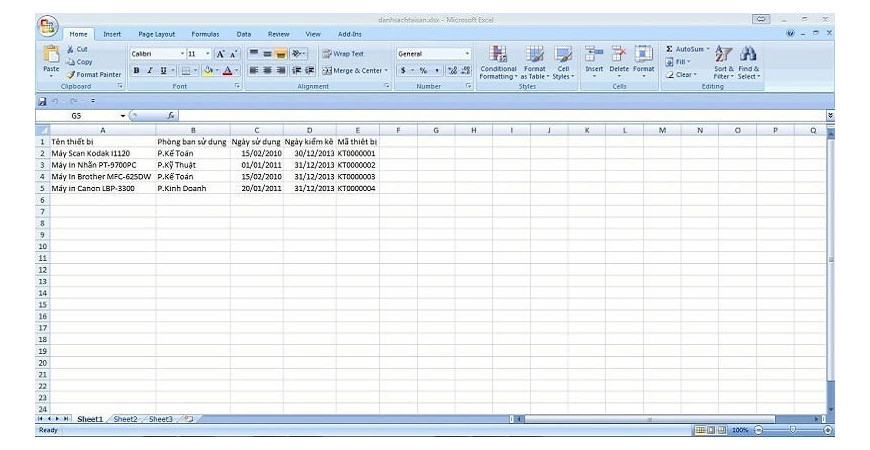
1. Đầu tiên các bạn chuẩn bị 1 file Excel có sẵn hoặc tự tạo cho riêng mục tài sản như hình 1
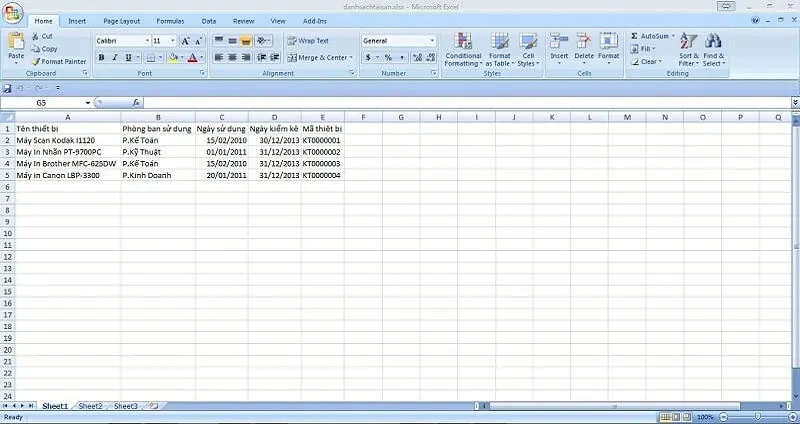
Hình 1
2. Mở phần mềm thiết kê nhãn P-Touch Editor 5.0 lên và tạo mãu nhãn theo ý muốn
( VD: như Hình 2)

Hình 2
-
3. Ở cửa sổ phần mềm thiết kế nhãn P-Touch Editor 5.0. Các bạn vào File à Database à Connect (Hình 3)
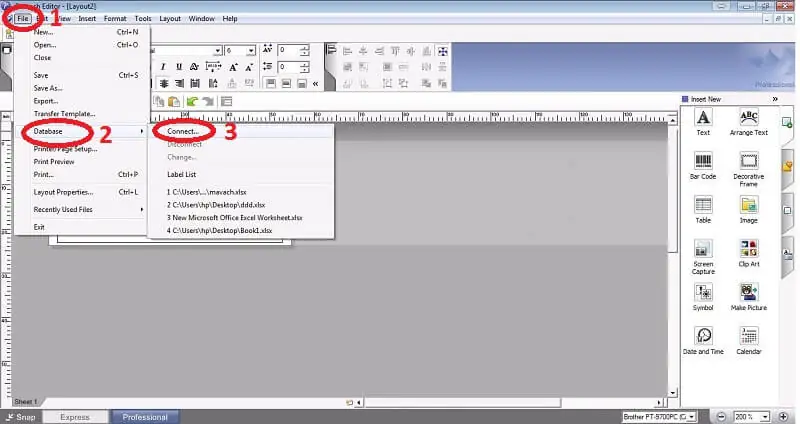
Hình 3
-
4. Ở cửa sổ Open Database các bạn click thư mục Browse (Hình 4)
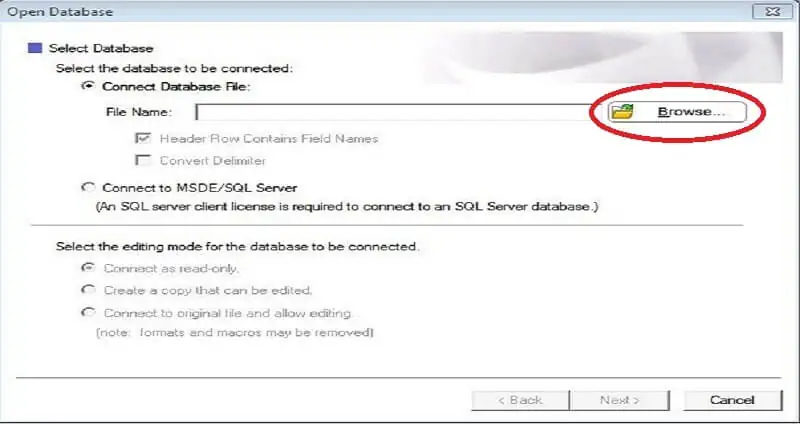
Hình 4
-
5. Ở cửa sổ này, các bạn Browse tới thư mục chứa File Excel và Open nó lên
( VD: File Excel Khuê Tú để ở Desktop). Như hình 5
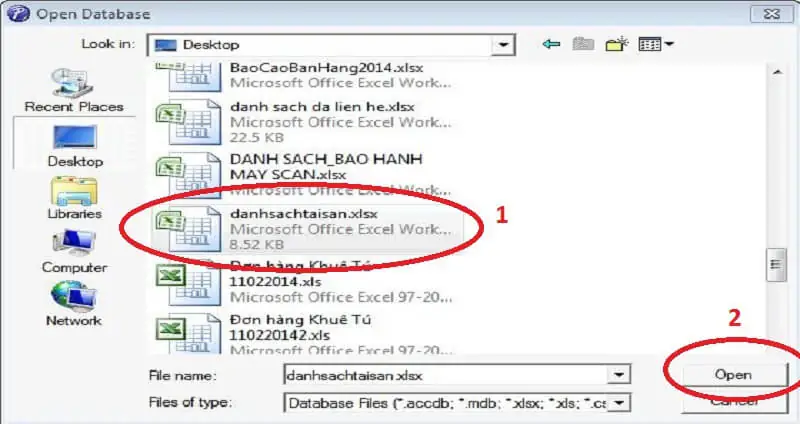
Hình 5
-
6. Ở hình 6, các bạn thấy ở phần File Name đã xuất hiện đường dẫn tới file Excel, các bạn chọn Next (Hình 6)

Hình 6
-
7. Ở cửa sổ này, phần mềm cho phép bạn chọn các Sheet mà mình cần in (Vì file Excel có thể tạo ra rất nhiều Sheet), Trong file Excel này Khuê Tú tao dữ liệu ở Sheet1, vậy nên Khuê Tú chon Sheet1 và Next (Hình 7)
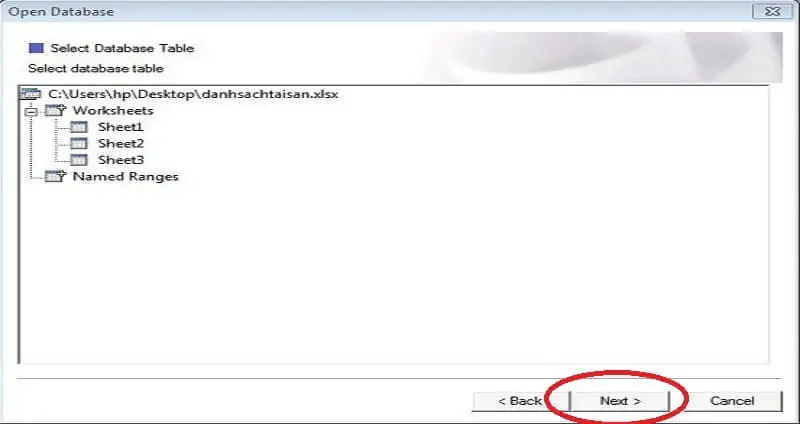
Hình 7
-
8. Tiếp tục chọn OK
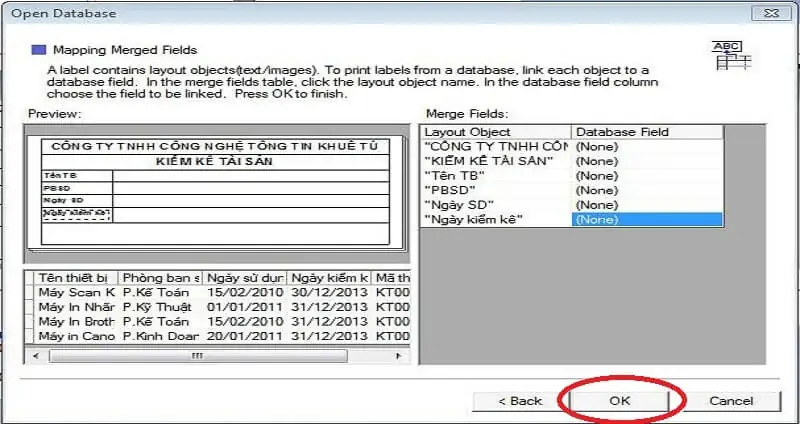
Hình 8
-
9. Ở cửa sổ phần mềm thiết kế nhãn P-Touch Editor sẽ xuất hiện như hình 9
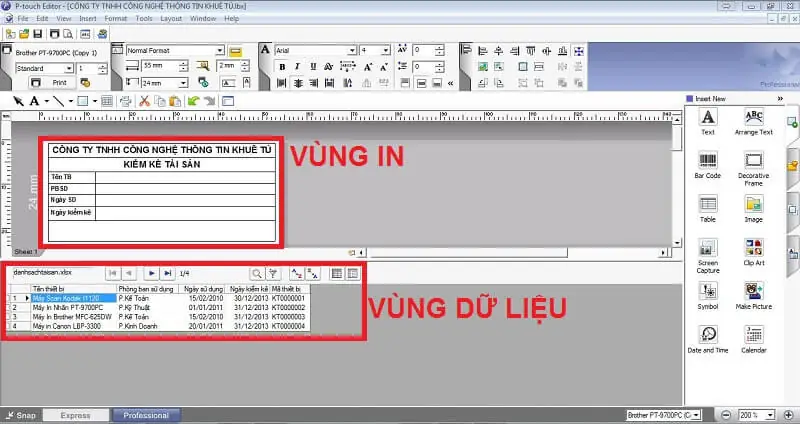
Hình 9
-
10. Ở phần này, các bạn nhấp chuột trái và dữ, kéo lên phần vùng in, sẽ xuất hiện như hình 10
Các bạn có thể chon Text hoặc Bar Code
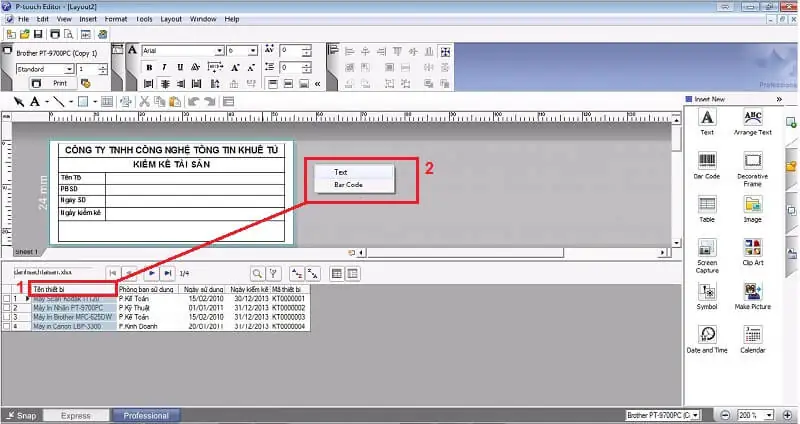
Hình 10
-
11. Sau đó các bạn kéo phần dữ liệu vào ô tương ứng ở phần VÙNG IN, phần mềm sẽ hiển thị như hình 11
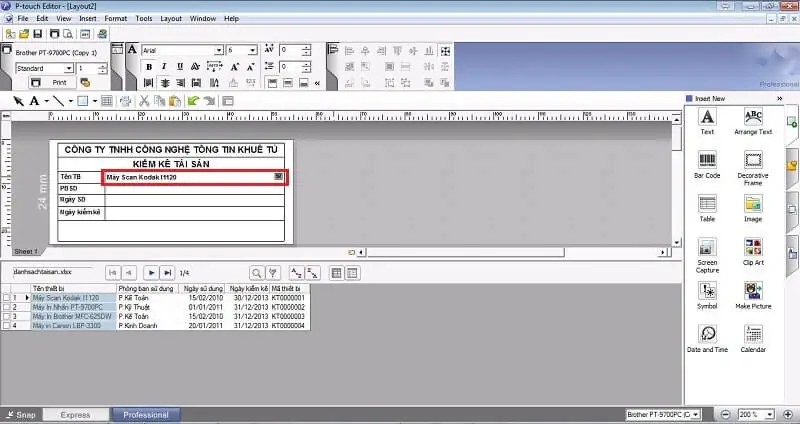
Hình 11
-
12. Cứ như vậy các bạn làm cho các mục tương ứng còn lại như hình 11, sau đó phần mềm sẽ xuất hiện như hình 12
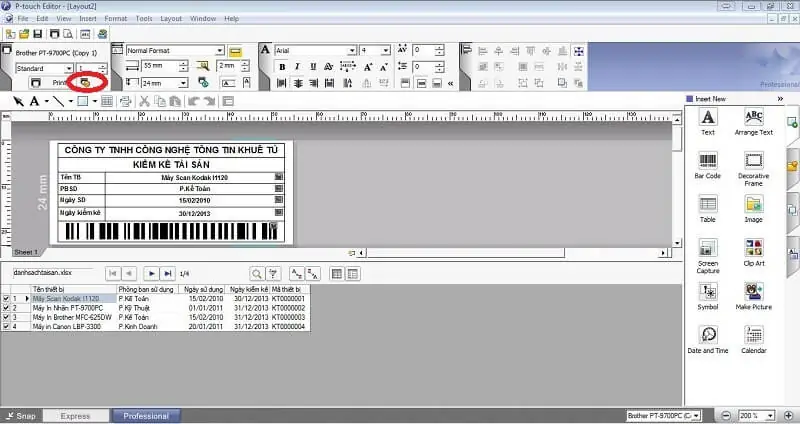
Hình 12
-
13. Trước khi in, các bạn vào phần đã đươc đánh dấu như hình 12, ngay sau đó sẽ xuất hiện cửa sổ: Print. Ở phần cài đặt này, vì máy in nhãn Brother PT-9700PC có chế độ Half Cut, các bạn chỉ chon check vào ô Half Cut như hình 13 ( nên ưu tiên chế độ này)
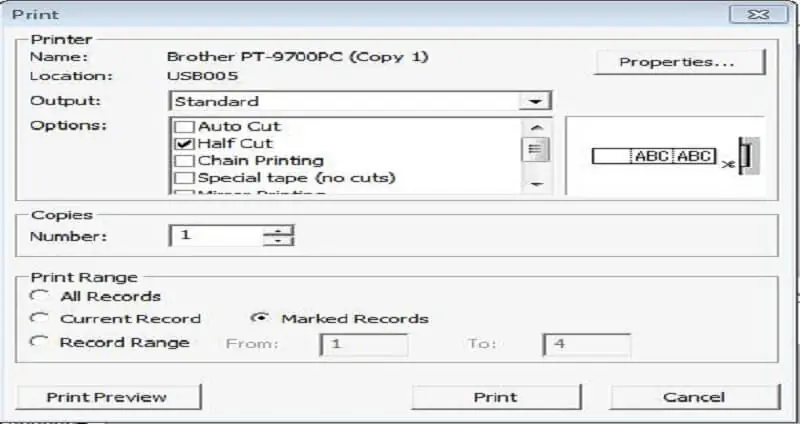
Hình 13
14. Việc còn lại chỉ cần nhấn nút Print, vì các bạn chon chế độ Half Cut, cho nên khi in ra, phần nhãn đã được cắt, chỉ giữ lại phần đế nhãn, giúp cho bạn dễ dàng cần đi kiểm kê, không phải nhặt từng nhãn rồi bỏ vào hộp.
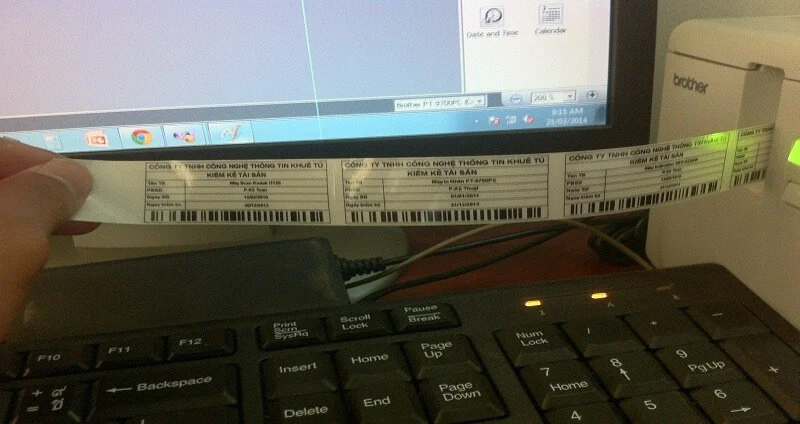
Hình 13
- Như vậy, việc kết nối cơ sở dữ liệu từ File Excel cho máy in nhãn Brother PT-9700 thông qua phần mềm thiết kế nhãn P-Touch Editor 5.0 đã hoàn tất.
- Việc của bạn chỉ là thiết kế mẫu nhãn theo ý muốn cửa công ty mình và làm theo hướng dẫn như trên, chỉ việc in ra và cầm nguyên 1 dây nhãn đã in,
- đến chỗ tài sản cần kiểm kê, lột ra và dán ngay lên thiết bị. Nhanh chóng, tiện lợi, gọn nhẹ, không làm bạn mất nhiều chi phí, thời gian, công sức
-
B. Về nhãn Brother
***Nhãn TZe/HGe là nhãn duy nhất trên thế giới của Brother có lớp màng bảo vệ
- Chống trầy xước, ma sát
- Chống chiếu sáng
- Độ bám dính cao
- Chịu được nhiệt độ từ -80 đến 200 độ C
- Chống thấm nước
- Chịu được hóa chất, dung môi: Axit, dầu mỡ….
- Độ bền cao
- …………………….
Chúc các bạn luôn thành công trong công việc và cuộc sống
Mọi chi tiết xin liên hệ:
- Công Ty TNHH Công Nghệ Thông Tin Khuê Tú
Trụ sở chính: 223/19, Nguyễn Văn Công, Phường 3, Q.Gò Vấp, Tp.HCM
Điện thoại: (08) 3989 9742 – Fax: (08) 3989 9743 – Hotline: 0949 144 879
Email: maduc@khuetu.vn – Website: www.khuetu.vn


![[VIDEO] Hướng dẫn sử dụng máy in nhãn Brother QL-1100 / QL-1110NWB](https://static1.khuetu.vn/stupload/stblog/1/462/443/462443medium.jpg)
![[VIDEO] Brother TD-2000: Hướng dẫn in vòng đeo tay ứng dụng trong bệnh viện, phòng khám](https://static2.khuetu.vn/stupload/stblog/1/461/442/461442medium.jpg)
![[VIDEO] Brother QL-800/QL-810W/QL-820NWB: Giới thiệu & Hướng dẫn sử dụng](https://static2.khuetu.vn/stupload/stblog/1/459/440/459440medium.jpg)
![[Video] Hướng dẫn sử dụng máy in ống lòng cosse Brother PT-E800T, PT-E850TKW](https://static3.khuetu.vn/stupload/stblog/1/456/437/456437medium.jpg)
![[VIDEO] Hướng dẫn in nhãn tập trung & chia luồng in cho nhiều máy trên máy in nhãn Brother](https://static3.khuetu.vn/stupload/stblog/1/455/436/455436medium.jpg)
![[VIDEO] Hướng dẫn sử dụng Máy in nhãn Brother PT-D210, PT-D450, PT-D600](https://static2.khuetu.vn/stupload/stblog/1/454/435/454435medium.jpg)