












![[VIDEO] Hướng dẫn sử dụng máy in nhãn Brother QL-1100 / QL-1110NWB](https://static3.khuetu.vn/stupload/stblog/1/462/443/462443thumb.jpg)
![[VIDEO] Brother TD-2000: Hướng dẫn in vòng đeo tay ứng dụng trong bệnh viện, phòng khám](https://static1.khuetu.vn/stupload/stblog/1/461/442/461442thumb.jpg)
![[VIDEO] Brother QL-800/QL-810W/QL-820NWB: Giới thiệu & Hướng dẫn sử dụng](https://static1.khuetu.vn/stupload/stblog/1/459/440/459440thumb.jpg)
![[Video] Hướng dẫn sử dụng máy in ống lòng cosse Brother PT-E800T, PT-E850TKW](https://static1.khuetu.vn/stupload/stblog/1/456/437/456437thumb.jpg)
![[VIDEO] Hướng dẫn in nhãn tập trung & chia luồng in cho nhiều máy trên máy in nhãn Brother](https://static2.khuetu.vn/stupload/stblog/1/455/436/455436thumb.jpg)
![[VIDEO] Hướng dẫn sử dụng Máy in nhãn Brother PT-D210, PT-D450, PT-D600](https://static1.khuetu.vn/stupload/stblog/1/454/435/454435thumb.jpg)


HƯỚNG DẪN CÀI ĐẶT GIAO DIỆN TIẾNG VIỆT CHO PHẦN MỀM THIẾT KẾ NHÃN P-TOCH EDITOR 5.0 CỦA BROTHER
HƯỚNG DẪN CÀI ĐẶT GIAO DIỆN TIẾNG VIỆT CHO PHẦN MỀM THIẾT KẾ NHÃN P-TOCH EDITOR 5.0 CỦA BROTHER
A. Giới thiệu.
Mình là Đức, Phụ trách mảng máy in nhãn và nhãn in của Công ty TNHH Công Nghệ Thông Tin Khuê Tú.
Như các bạn đã biết, dao diện phần mềm thiết kế nhãn của Brother P-touch Editor 5.0 có rất nhiều ngôn ngữ, trong đó có ngôn ngữ tiếng việt của chúng ta. Nhưng trên đĩa phần mềm thiết kế nhãn P-Touch Editor 5.5 đi kèm không hỗ trợ phần cài đặt tiếng việt.
Vì vậy hôm nay, Khuê Tú sẽ hướng dẫn cách cài đặt dao diện tiếng việt cho phần mềm thiết kế nhãn P-Touch Editor 5.0, các bạn làm theo các bước sau:
B. Các bước cài đặt.
***Yêu cầu: Máy tính có kết nối mạng.
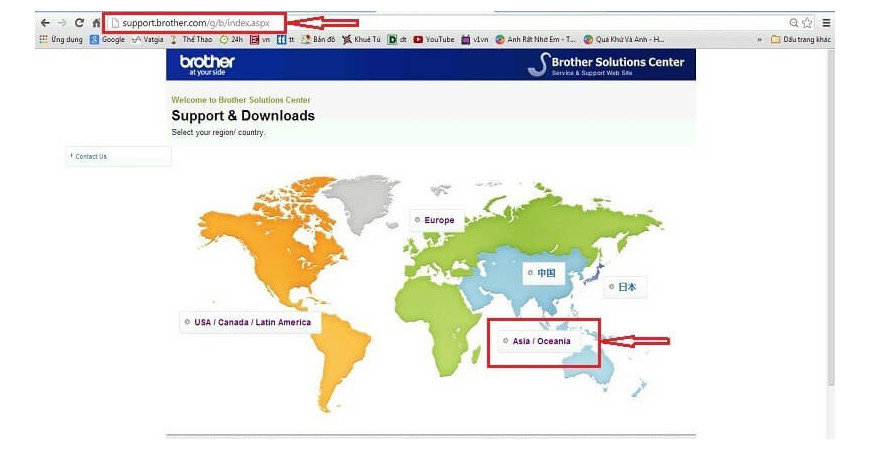
1: Các bạn mở máy tính lên, mở trình duyệt Web( IE, FF. Chrome.....) lên, trên thanh địa chỉ các bạn gõ:
::: https://solutions.brother.com hoặc https://support.brother.com và chọn khu vực Asia/Oceania ( Hình 1).

Hình 1
2: Trong phần Asia/Oceania các bạn chọn tên quốc gia, ở đây mình chọn Vietnam như Hình 2.

Hình 2
3: Các bạn chon Download (Hình 3).
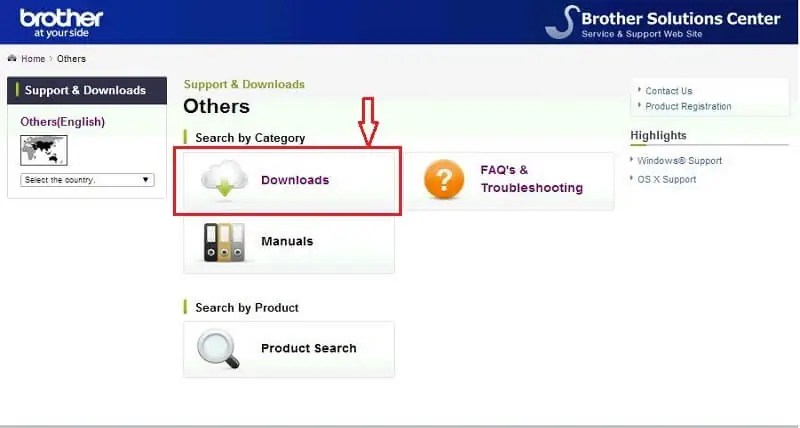
Hình 3
4: Trong phần Search by Product category, các bạn chọn dòng máy mà mình đang sử dụng.
::: VD: Khuê Tú đang sài dòng PT-9700PC nên chọn P-touch(PT) (Hình 4).
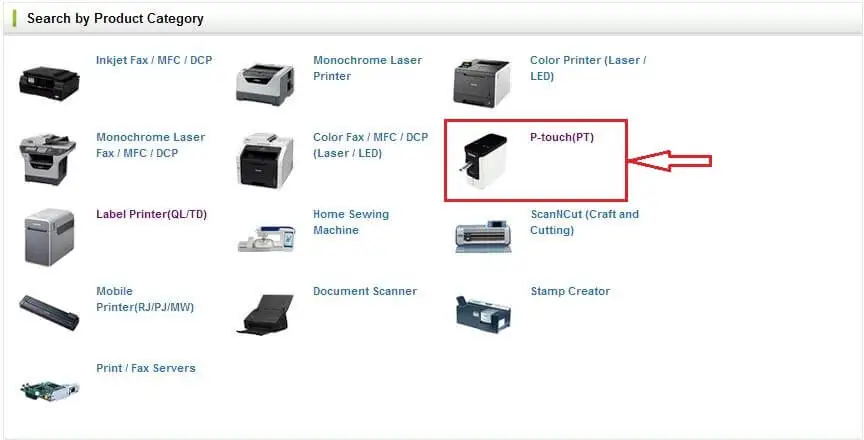
Hình 4
5: Như ở mục 4, Dòng PT-9700PC , Vì vậy Khuê Tú tiếp tục chọn PT-9 Series
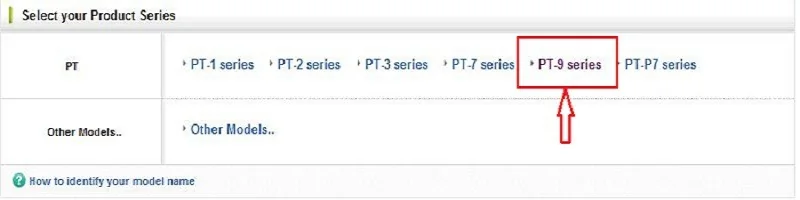
Hình 5
6: Tương tự chọn tiếp dòng máy mà các bạn đang sử dụng, Chọn PT-9700PC
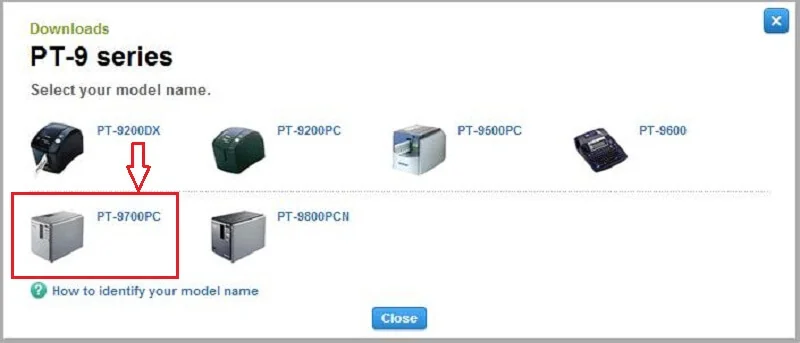
Hình 6
7: Ở phần này, các bạn chọn hệ điều hành tương ứng ( Mình đang sài Win 7 & 64 bit) Hình 7
::: ***Lưu ý: phải chọn đúng hệ điều hành mà các bạn đang sử dụng, nếu chọn sai sẽ không cài đặt được.
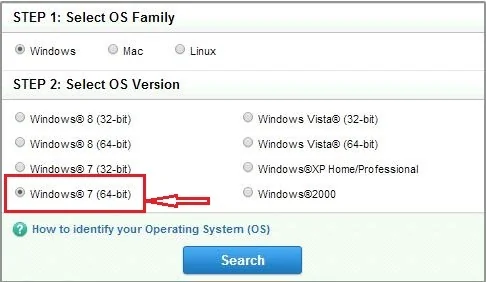
Hình 7
8: Ở phần language Chọn Tiếng Việt, sau đó click P-touch Editor 5.x như hình 8
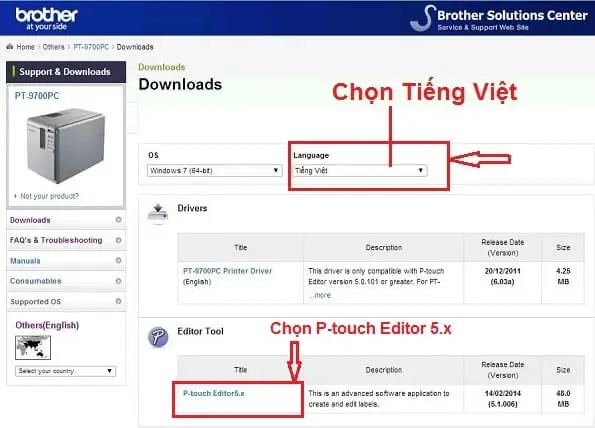
Hình 8
9: Trong phần Follow the Steps below to Download, chọn Agree to the EULA and Download để download file cài đặt về (Hình 9)
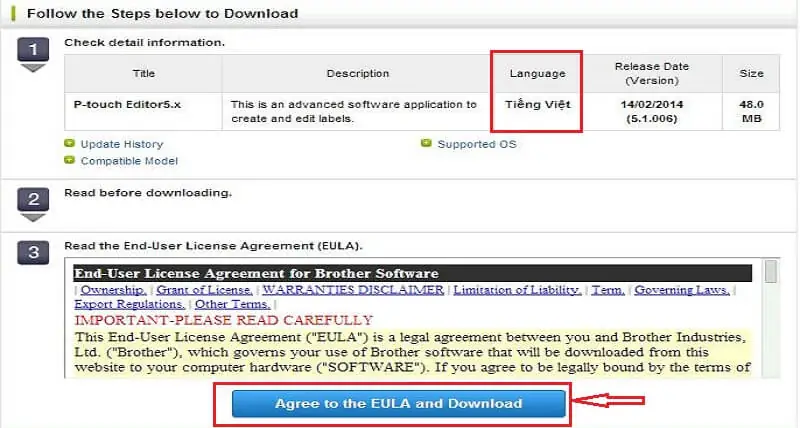
Hình 9
10: Nhập số S/N rồi nhấn Enter (Hình 10)
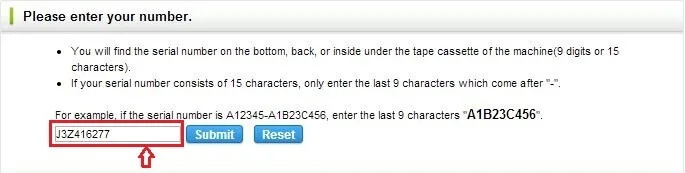
Hình 10
11: Sau khi download file cài đặt về, các bạn mở thư mục chứa file cài đặt và chạy file đó lên chọn Run (Hình 11)
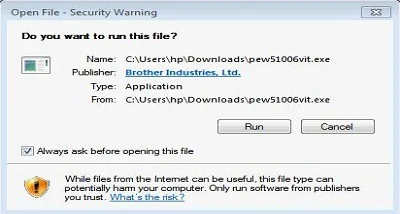
Hình 11
12: Đồng ý các thỏa thuận (Hình 12)
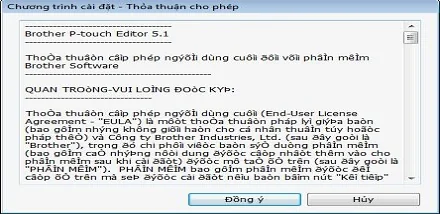
Hình 12
13: Chọn cài đặt (Hình 13)
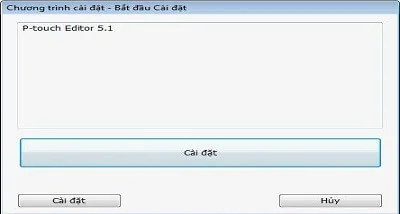
Hình 13
14: Các bạn đợi 1 thời gian để hoàn tất quá trình cài đặt, xong các bạn chọn kết thúc (Hình 14)
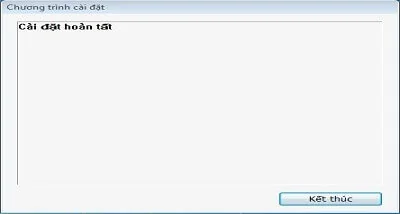
Hình 14
15: Và đây là dao diện tiếng việt của phần mềm P-Touch Editor 5.0, nó sẽ giúp cho bạn dẽ dàng thao tác
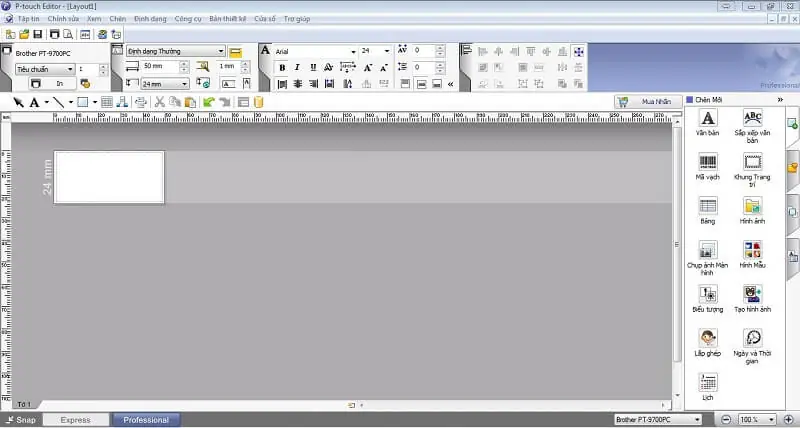
Hình 15
Như vậy, chúng ta đã cài đặt xong dao diện Tiếng Việt cho Phần mềm thiết kế nhãn P-Touch Editor 5.0.
Chúc các bạn luôn thành công trong công việc và cuộc sống
Mọi chi tiết xin liên hệ:
- Công Ty TNHH Công Nghệ Thông Tin Khuê Tú
Trụ sở chính: 223/19, Nguyễn Văn Công, Phường 3, Q.Gò Vấp, Tp.HCM
Điện thoại: (08) 3989 9742 – Fax: (08) 3989 9743 – Hotline: 0949 144 879
Email: maduc@khuetu.vn – Website: www.khuetu.vn


![[VIDEO] Hướng dẫn sử dụng máy in nhãn Brother QL-1100 / QL-1110NWB](https://static1.khuetu.vn/stupload/stblog/1/462/443/462443medium.jpg)
![[VIDEO] Brother TD-2000: Hướng dẫn in vòng đeo tay ứng dụng trong bệnh viện, phòng khám](https://static2.khuetu.vn/stupload/stblog/1/461/442/461442medium.jpg)
![[VIDEO] Brother QL-800/QL-810W/QL-820NWB: Giới thiệu & Hướng dẫn sử dụng](https://static2.khuetu.vn/stupload/stblog/1/459/440/459440medium.jpg)
![[Video] Hướng dẫn sử dụng máy in ống lòng cosse Brother PT-E800T, PT-E850TKW](https://static3.khuetu.vn/stupload/stblog/1/456/437/456437medium.jpg)
![[VIDEO] Hướng dẫn in nhãn tập trung & chia luồng in cho nhiều máy trên máy in nhãn Brother](https://static3.khuetu.vn/stupload/stblog/1/455/436/455436medium.jpg)
![[VIDEO] Hướng dẫn sử dụng Máy in nhãn Brother PT-D210, PT-D450, PT-D600](https://static2.khuetu.vn/stupload/stblog/1/454/435/454435medium.jpg)


