Làm thế nào để tạo nhãn có chứa table (Ptouch Editor 5.0, Windows)
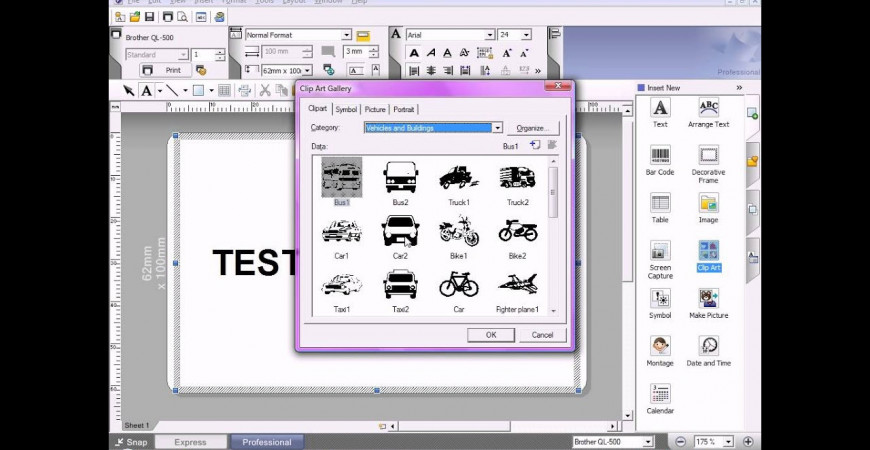
Làm thế nào để tạo nhãn có chứa table trên phần mềm P-touch Editor 5.0 (Windows)
Mô tả:
Bài viết này sẽ hương dẫn bạn cách tạo một nhãn có mẫu và nội dung như bên dưới.
1. Click nút [Table]  .
.
2. Một cửa số [Table Properties] sẽ hiện ra. Bạn hãy điền số dòng [ 2 ] và số cột [ 2 ] trong 2 ô [Number of Rows:] và [Number of Columns:]. Click chọn vào [Maintain Table Size If Number of Rows or Columns Changes] và sau đó click [OK].
3. Một table sẽ được chèn vào trên màn hình của phần mềm. Để nối 2 ô của dòng trên cùng, bạn đầu tiền hãy Click vào ô bên trái của dòng, nhấn [Shift], sau đó click vào ô bên phải của dòng. Click nút [Join Cells]  trên thanh Table Properties.
Nếu thanh Table Properties chưa hiển thị, click [View] - [Toolbar] - [Table Toolbar].
4. Như vậy 2 ô thuộc dòng thứ 1 sẽ được nối lại thành một ô. Click  .
.
5. Đến bưới này bạn sẽ chỉnh kích thước chiều cao cho các ô, ở đây chúng tôi chỉnh kích thước là 6mm hay 0.24" [ 6mm ] / [ 0.24" ] và click [OK].
6. Click vào ô bên trái của dòng thứ 2, và click click  . Điền kích thước chiều cao cho ô này [ 9mm ] / [ 0.36" ] và click click [OK].
7. Click  . Điền kích thước chiều dài [ 33mm ] / [ 1.32" ] và click [OK].
8. Click vào ô bên phải của dòng thứ 2, và click  . Điền kích thước chiều dài [ 50mm ] / [ 2" ] và click [OK].
9. Click nút [Text], và sau đó click nút  trên thanh Text Properties để canh giữa văn bản. Sau đó bạn hãy gõ nội dung cần in, tùy chỉnh loại font, cỡ font, ....Type in the text and adjust the text font, size, etc.