












![[VIDEO] Kodak s2040: Máy scan để bàn cho văn phòng, thay thế i1150/i2400/i2420](https://static1.khuetu.vn/stupload/stblog/1/464/445/464445thumb.jpg)
![[VIDEO] Kodak Alaris E1025: Kẻ hủy diệt trong phân khúc máy scan tầm trung cho văn phòng](https://static3.khuetu.vn/stupload/stblog/1/460/441/460441thumb.jpg)


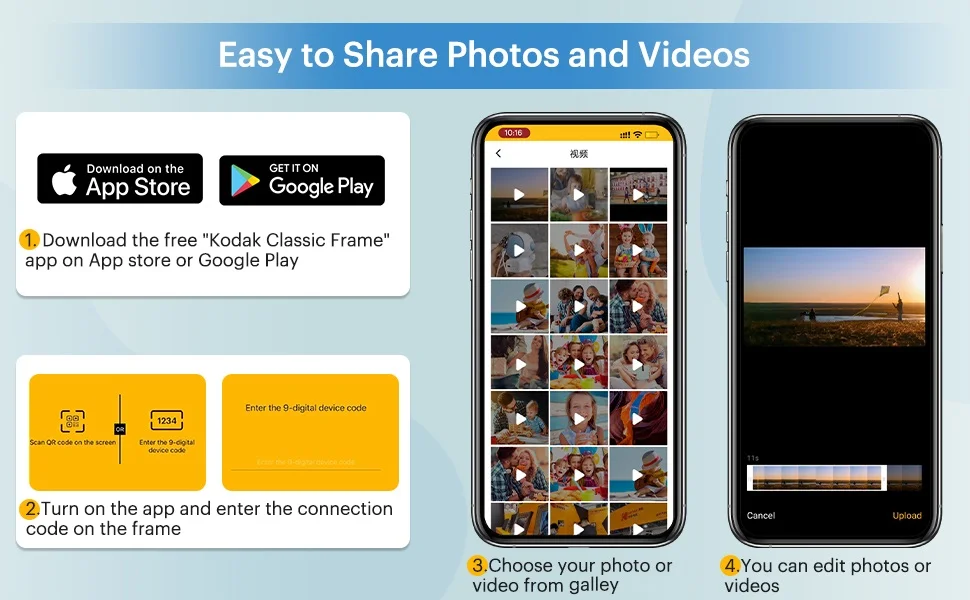
Cách tải ảnh vào khung ảnh kỹ thuật số Kodak 1012W, 1013W, 106H, 1561W để có chất lượng hiển thị tốt nhất
Đăng ngày31/12/2025
Bởi
36

Sản phẩm liên quan


2.450.000 ₫
(có thuế)
Wi-Fi
Màn hình góc nhìn toàn màn hình IPS
Thêm ảnh từ xa qua ứng dụng Kodak
Khung gỗ cứng cáp & thẩm mỹ cao
Bộ nhớ trong 16GB
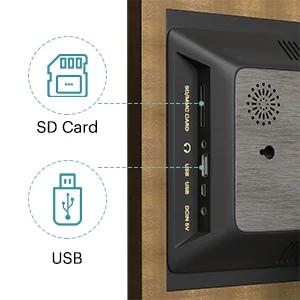
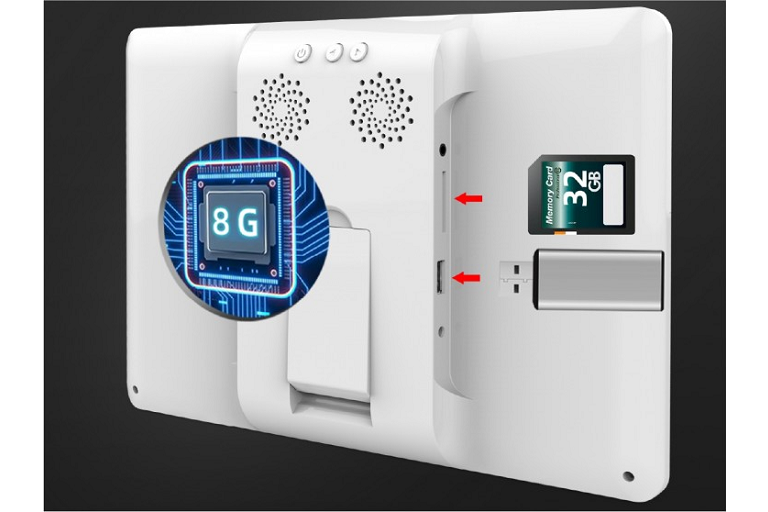
Hỗ trợ ổ USB hoặc thẻ SD (tối đa 32GB)
Có thể treo trên tường hoặc đặt trên bàn tủ...

2.725.000 ₫
(có thuế)
Wi-Fi
Màn hình góc nhìn toàn màn hình IPS
Thêm ảnh từ xa qua ứng dụng Kodak
Khung gỗ cứng cáp & thẩm mỹ cao
Bộ nhớ trong 16GB
Hỗ trợ ổ USB hoặc thẻ SD (tối đa 64GB)
Có thể treo trên tường hoặc đặt trên bàn tủ...
3.180.000 ₫
(có thuế)
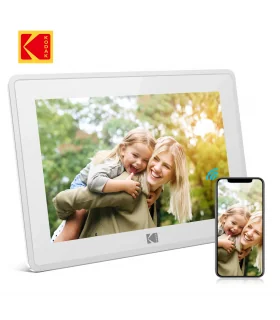
Kết nối Wi-Fi, sử dụng App để quản lý hình ảnh
Màn hình góc nhìn toàn màn hình IPS
Thêm ảnh từ xa qua ứng dụng Kodak
Khung ảnh kỹ thuật số được làm từ chất liệu nhựa ABS cao cấp, bền và có tuổi thọ cao.
Bộ nhớ...

4.950.000 ₫
(có thuế)
Màn hình Full HD 15.6" sống động: Độ phân giải 1920x1080 mang đến màu sắc rực rỡ, chi tiết sắc nét.
Kết nối WiFi tiện lợi: Chia sẻ và cập nhật ảnh dễ dàng qua WiFi, đồng bộ từ điện thoại, email và Google Photos....
Bài viết liên quan


![[VIDEO] Kodak s2040: Máy scan để bàn cho văn phòng, thay thế i1150/i2400/i2420](https://static3.khuetu.vn/stupload/stblog/1/464/445/464445medium.jpg)
![[VIDEO] Kodak Alaris E1025: Kẻ hủy diệt trong phân khúc máy scan tầm trung cho văn phòng](https://static3.khuetu.vn/stupload/stblog/1/460/441/460441medium.jpg)


Để lại một nhận xét
Để lại bình luận
Vui lòng login để gửi bình luận.
