















![[VIDEO] Kodak s2040: Máy scan để bàn cho văn phòng, thay thế i1150/i2400/i2420](https://static1.khuetu.vn/stupload/stblog/1/464/445/464445thumb.jpg)
![[VIDEO] Kodak Alaris E1025: Kẻ hủy diệt trong phân khúc máy scan tầm trung cho văn phòng](https://static3.khuetu.vn/stupload/stblog/1/460/441/460441thumb.jpg)


Chức Năng Các Nút Lệnh Trong Phần Mềm Scan Smart Touch Của Kodak
Không phải ai cũng biết cách để có được một file scan như ý và đúng chuẩn đẹp - chuyên nghiệp. Chúng ta sẽ thường gặp các tài liệu quá cũ kĩ, mất góc, hóa đơn - phiếu thu bị bấm lỗ , hay các trang trắng nếu không chỉnh sửa và tối ưu nó thì không thể có file đúng chuẩn như mong muốn.
Bài viết này mình sẽ hướng dẫn các bạn các thao tác chỉnh sửa trên phần mềm Smart touch để có một file chất lượng tốt, tính thẩm mỹ cao.
Nào các bạn hãy cùng mình mở phần mềm scan Smart Touch lên và scan một file tài liệu bất kì và thao tác theo hướng dẫn của mình nhé. Mình lấy ví dụ một file bị lỗi để các bạn tiện theo dõi và thực hành trên phần mềm.
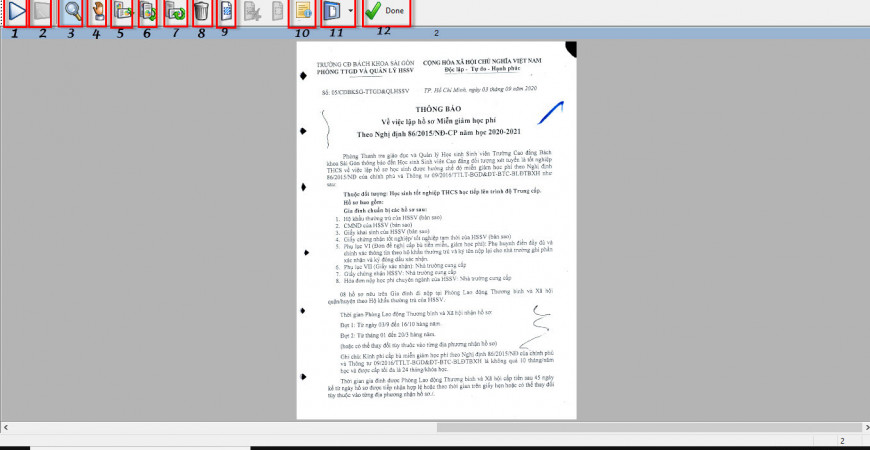
Màn hình xuất hiện với tài liệu bị mất góc, nhiều lỗ và nhiều vết mực lan trên giấy.
Con số đánh dấu lần lượt các chức năng như sau:
- (1) Nút lệnh Scan
- (2) Nút lệnh dừng scan khi bạn muốn
- (3) Nút lệnh phóng lớn nội dung bạn muốn nhìn
- (4) Nút lệnh di chuyển tài liệu
- (5) Nút lệnh xoay chiều tài liệu 90 độ
- (6) Nút lệnh xoay chiều tài liệu 180 độ
- (7) Nút lệnh xoay chiều tài liệu 270 độ
- (8) Nút lệnh xóa tài liệu
- (9) Nút lệnh xóa vết bẩn, các góc bị hỏng, các lỗ tài liệu…
- (10) Nút lệnh kiểm tra tính chất , chất lượng file.
- (11) Nút lệnh cho phép chọn nhiều ô cửa sổ để xem tài liệu
- (12) Nút lệnh chọn lưu file tài liệu.
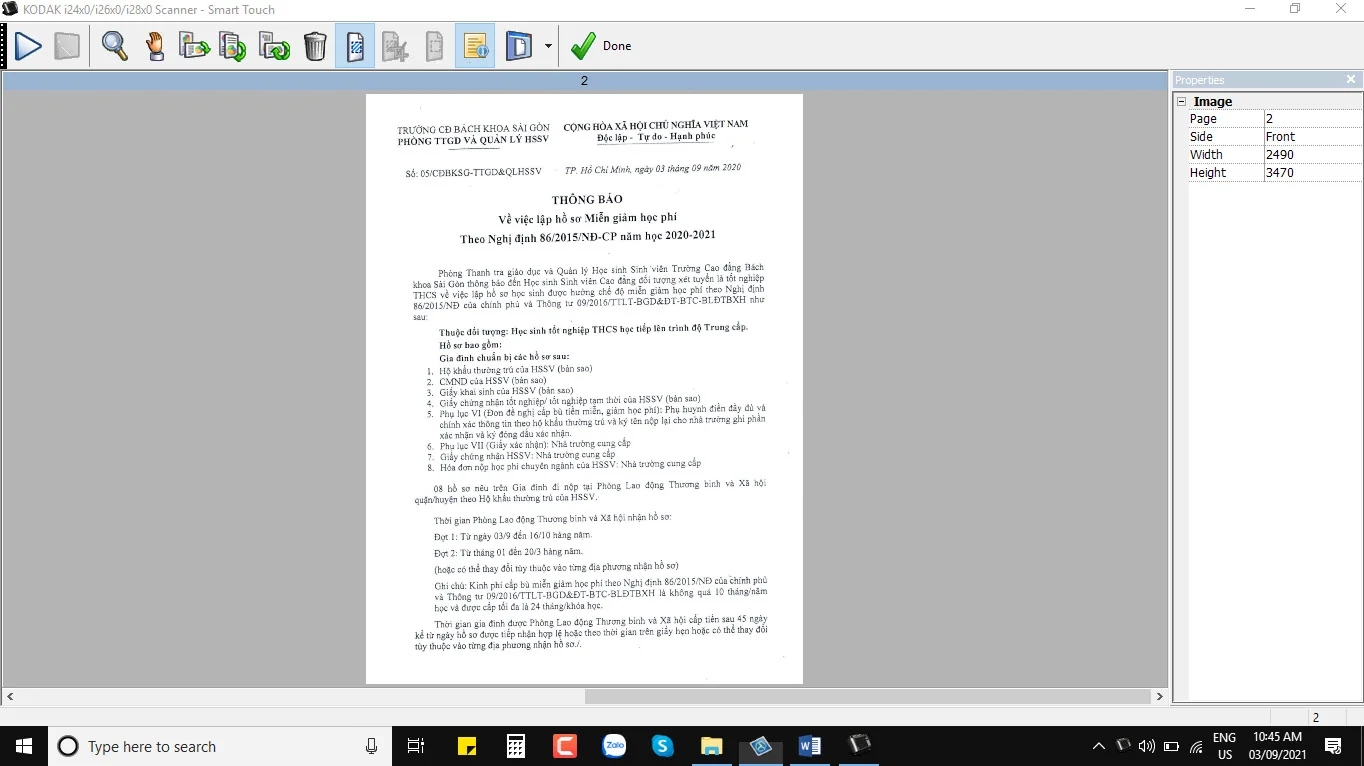
Và đây là hình ảnh sau khi mình dùng các thanh công cụ để chỉnh file.
Hi vọng những chia sẻ của mình sẽ giúp được cho các bạn thao tác dễ hơn trong việc scan tài liệu. Nếu gặp bất cứ khó khăn nào trong quá trình cài đặt, sử dụng phần mềm xin vui lòng liên hệ:
Thông tin liên hệ
- CÔNG TY TNHH CÔNG NGHỆ THÔNG TIN KHUÊ TÚ
- 223/23B Nguyễn Văn Công, P.3, Q. Gò Vấp, TP. HCM
- (028) 3588 0134 | 0868 505055
- Google Map | Facebook | Youtube | Blog
- Website: www.khuetu.vn | www.khuetu.com.vn










![[VIDEO] Kodak s2040: Máy scan để bàn cho văn phòng, thay thế i1150/i2400/i2420](https://static3.khuetu.vn/stupload/stblog/1/464/445/464445medium.jpg)
![[VIDEO] Kodak Alaris E1025: Kẻ hủy diệt trong phân khúc máy scan tầm trung cho văn phòng](https://static3.khuetu.vn/stupload/stblog/1/460/441/460441medium.jpg)