












![[2020] Khuyễn mãi: Mua NAS ASUSTOR - Tặng ngay Giải pháp Giám sát, Giải trí, Lưu trữ](https://static2.khuetu.vn/stupload/stblog/1/471/452/471452thumb.jpg)


Thưởng thức nhạc mọi lúc, mọi nơi với Audio Station
Bạn có một kho âm nhạc khổng lồ với dung lượng không hề nhỏ, nguồn nhạc trên internet không đủ chất lượng và bạn không hề thích thú khi nghe trên đó! Vậy phải làm thế nào đây khi bạn không thể lúc nào cũng mang theo bên mình kho nhạc yêu thích như thế được?? Cách giải quyết rất đơn giản, chỉ cần một thiết bị lưu trữ Synology bất kỳ, thiết bị kết nối với internet như tablet, PC… và đương nhiên chính là kết nối internet. 
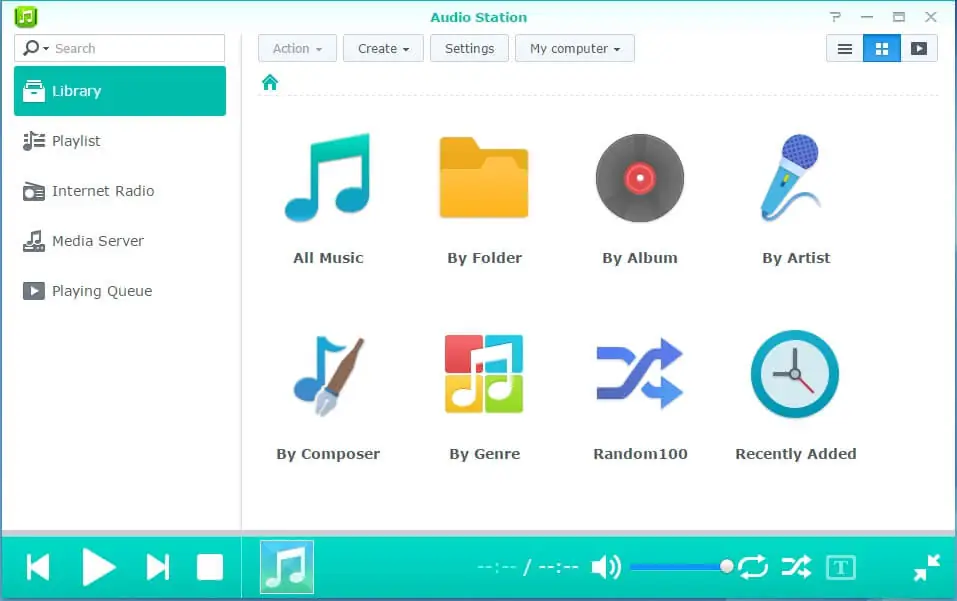
Audio Station là một ứng dụng âm thanh chạy trên nền web, cho phép truy cập vào thư viện nhạc mà bạn đang để trong thiết bị Synology, chọn nguồn âm thanh có sẵn trong mạng nội bô hay thêm các bài hát vào danh sách ưa thích để phát lại.
Với AudioStation, bạn có thể duyệt và chơi các bài hát trên các Digital Media Servers được chứng nhận DLNA, và nghe Radio Internet.
Bài viết dưới đây sẽ giúp bạn sử dụng và quản lý kho nhạc một cách hiệu quả.
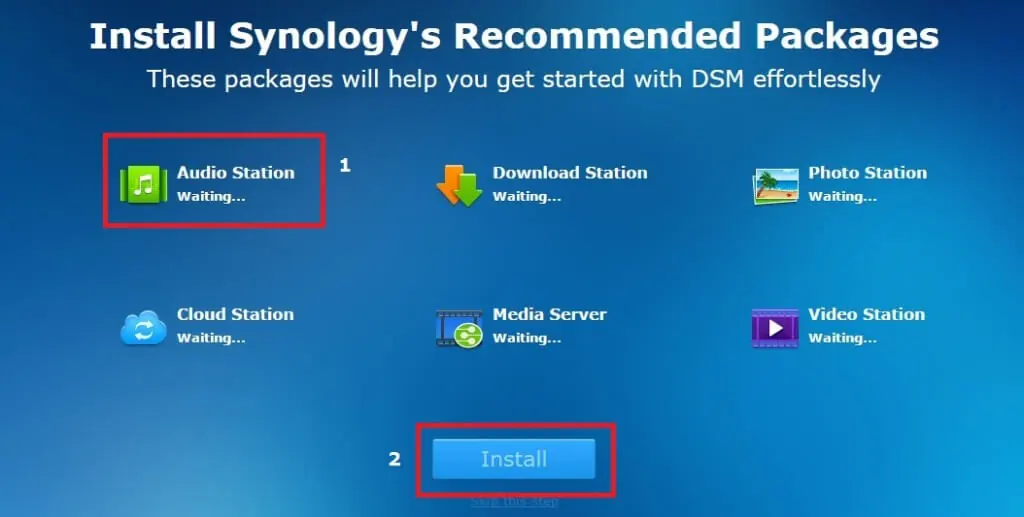
Bước 1: Với hệ điều hành DSM 5.1 hiện nay, ngay khi bạn cài đặt, Synology sẽ xuất hiện bước cài đặt các gói ứng dụng cơ bản. Bạn có thể download ngay tại đó hoặc bỏ qua bước này và cài sau.
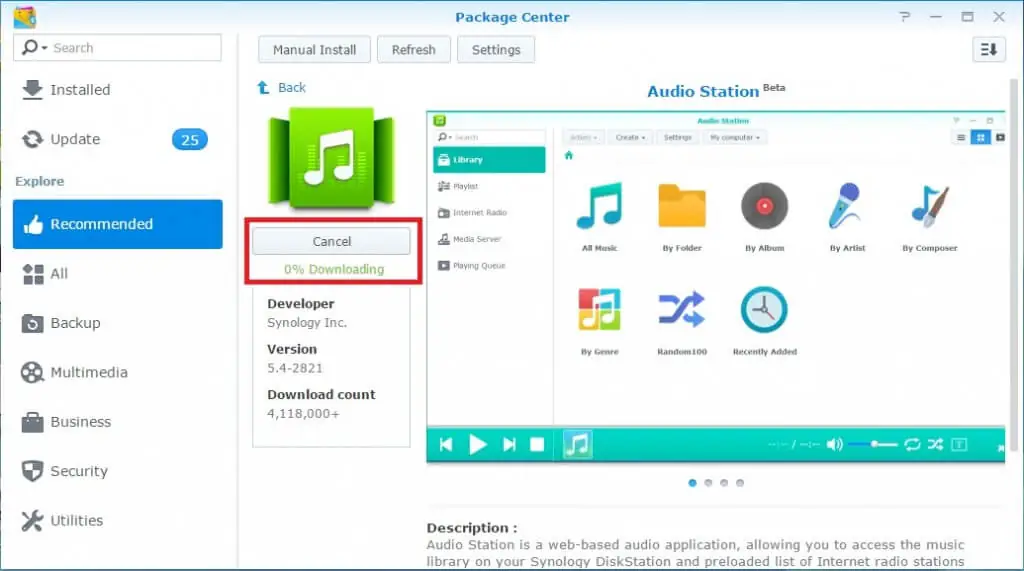
Hoặc cài đặt trong giao diện chính. Bạn vào Package Center -> Recommended -> Audio Station và nhấn Install.
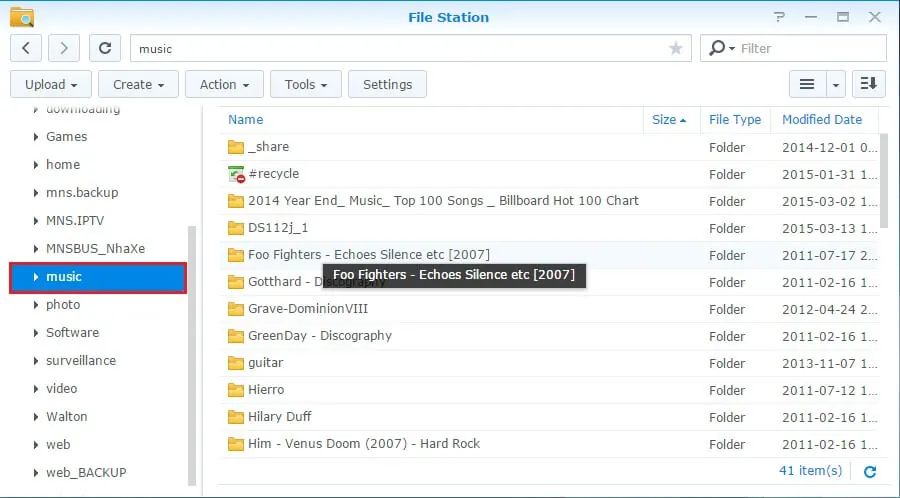
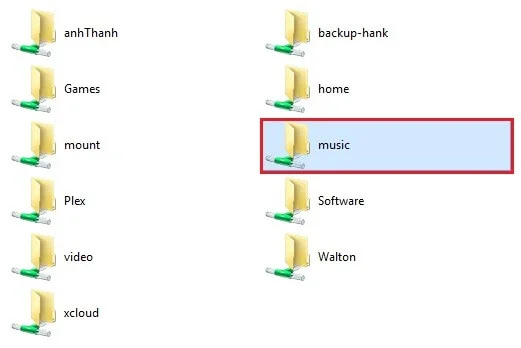
Bước 3: Ngay khi ứng dụng được cài, một share Folder tên là Music sẽ tự động tạo trong File Station. Đây là share folder mặc định của Audio Station, ứng dụng này chỉ nhận toàn bộ nhạc có trong folder này mà thôi.
Trong Windows Explorer
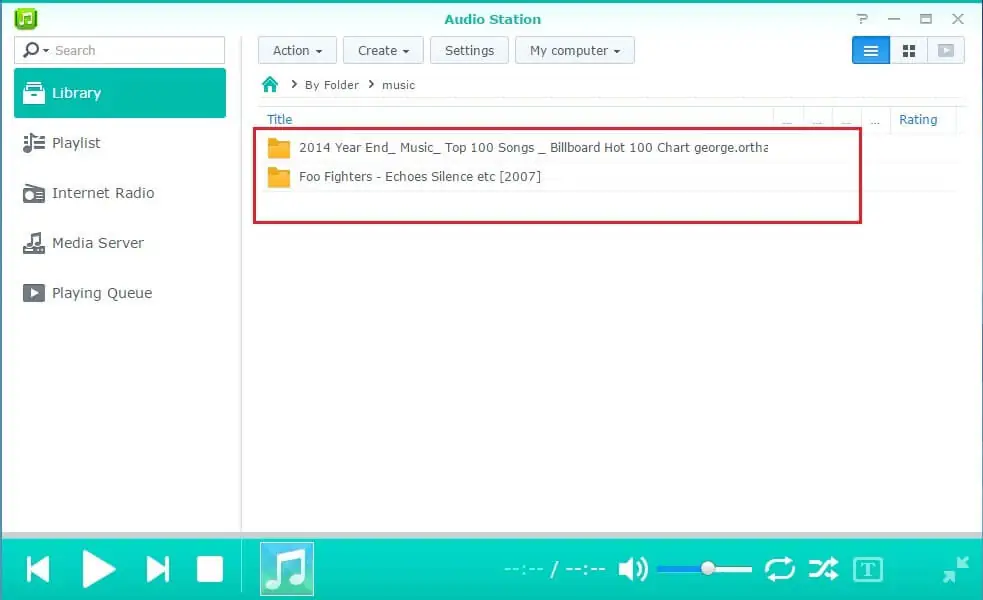
Bước 4: Sau đó, bạn có thể bỏ toàn bộ những file nhạc của bạn vào trong share folder này. Trên giao diện của Audio Station sẽ tự nhận thấy tất cả các file nhạc mà bạn để vào.

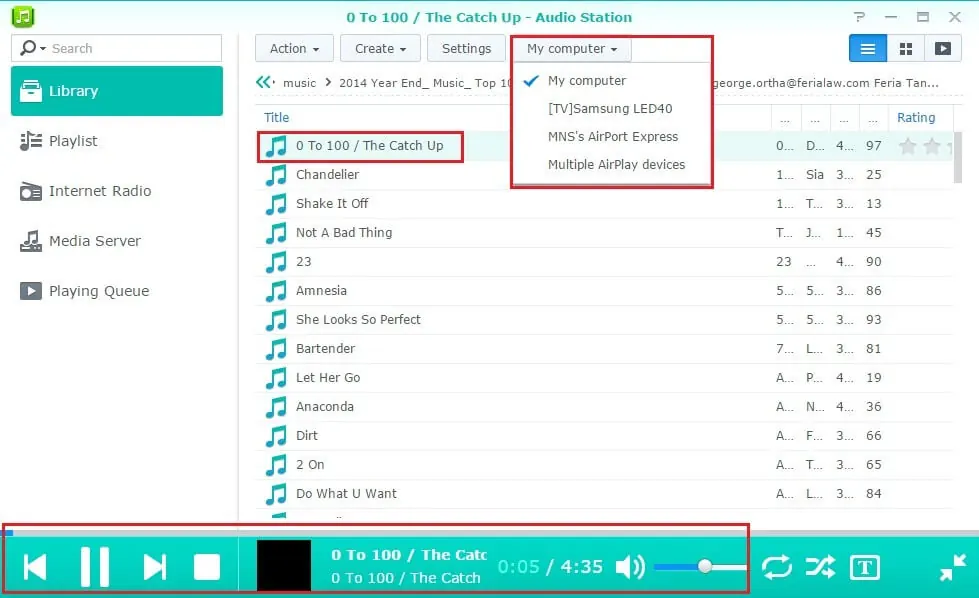
Bước 5: Tiếp theo, bạn có thể click vào từng Folder, chọn từng bài hát mà bạn muốn phát ra thiết bị mà bạn muốn nghe. Nếu trong nhà bạn có vài hệ thống phát âm thanh có chuẩn DLNA, được kết nối cùng mạng LAN thì sẽ hiển thị bấy nhiêu thiết bị cho bạn lựa chọn để phát.
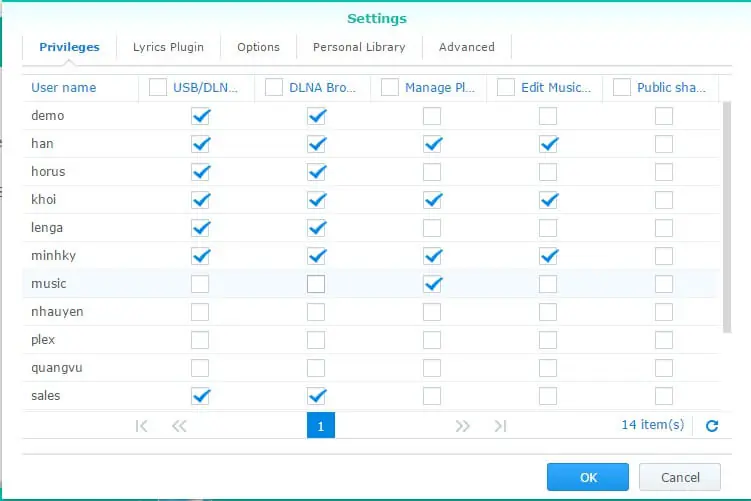
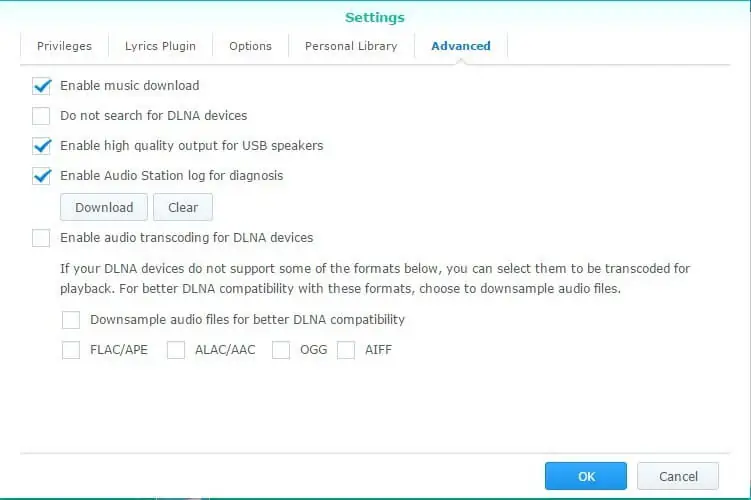
Bước 6: Trong phần settings, bạn có thể tùy chỉnh một số thứ như đặc quyền, quản lý thư viện cá nhân, nhập file,…
6.1: Privileges: Một số đặc quyền cho từng user sử dụng. Bạn muốn user có đặc quyền nào thì tick vào từng user và chọn các đặc quyền cho user đó.
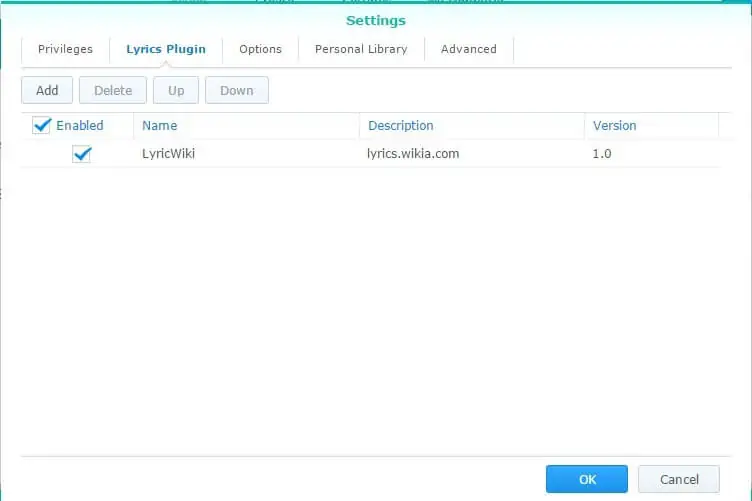
6.2: Lyrics Plugin: Nếu bạn muốn bài hát của mình chay kèm lời, bạn có thể nhập nguồn hiển thị lời bài hát, ở đây chúng tôi chọn lời trên wiki.
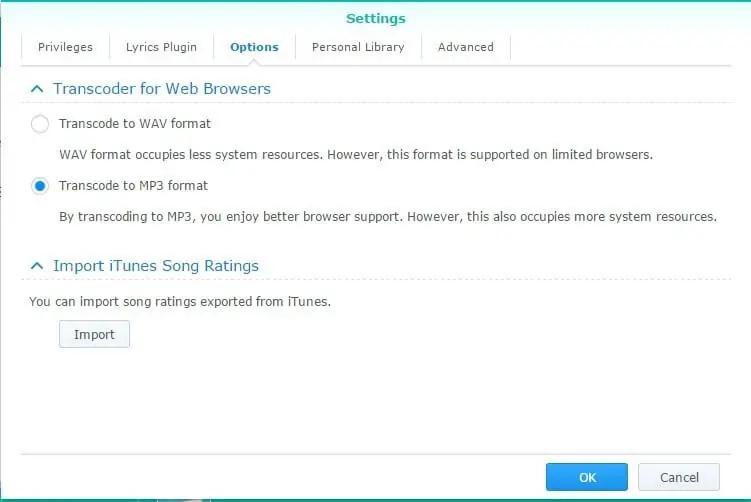
6.3: Options: Định dạng lại đuôi tập tin, bạn có thể chuyển sang WAV hoặc MP3. Import từ itunes.
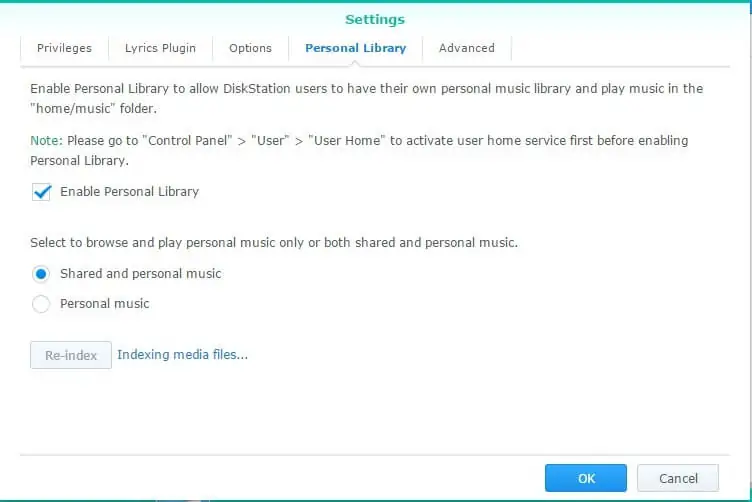
6.4: Personal Library: Quản lý thư viện cá nhân
6.5: Advanced: Mở rộng tùy chình, cho phép bạn có thể download nhạc từ ứng dụng, mở nhật ký truy cập, …
Tuy nhiên, nếu bạn muốn truy cập kho nhạc bằng các thiết bị di động chạy hệ điều hành như Android, IOS, bạn chỉ cần vào kho ứng dụng của từng nền tảng và download App DS audio+
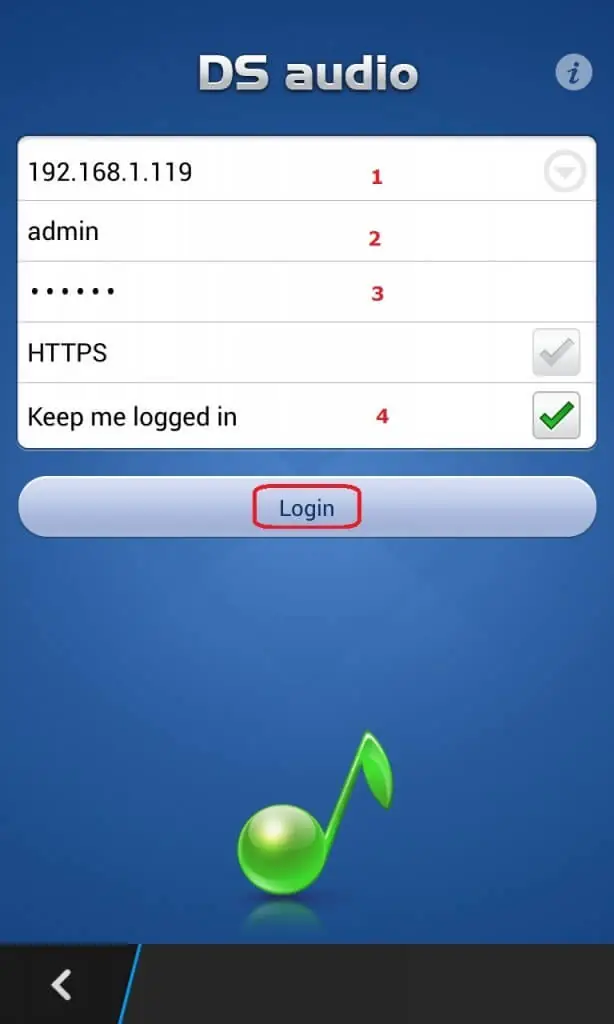
Bước 1: Sau khi download xong ứng dụng DS audio+, khởi chạy ứng dụng, theo từng mục ta nhập như sau:
1.1: Nhập địa chỉ IP (LAN) hoặc DDNS (Truy cập từ xa) của Synology.
1.2: Tên user đăng nhập
1.3: Password đăng nhập
1.4: Giữ đăng nhập lần sau.
Nhấn Login để đăng nhập vào thiết bị.
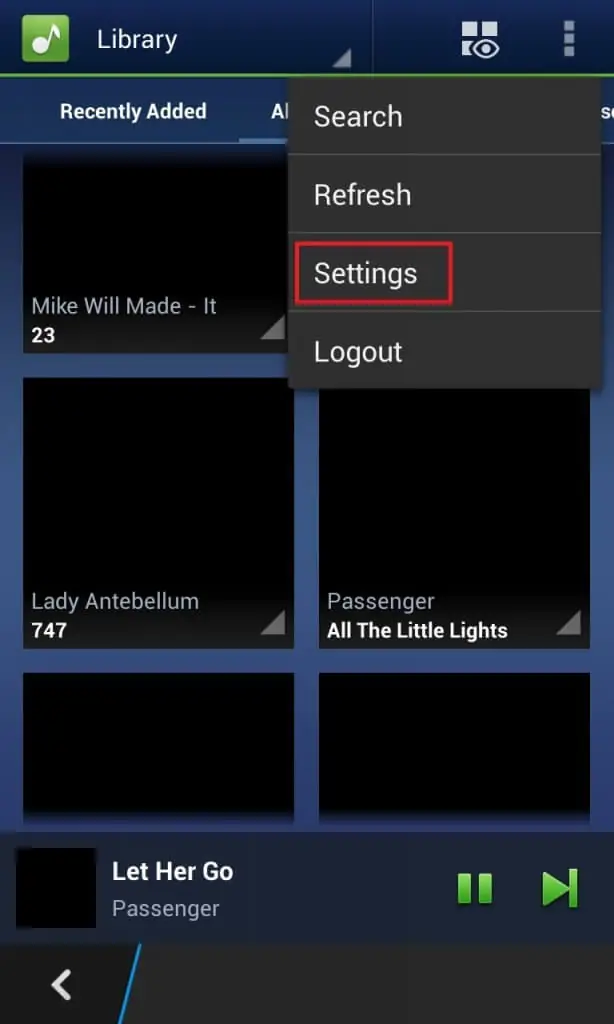
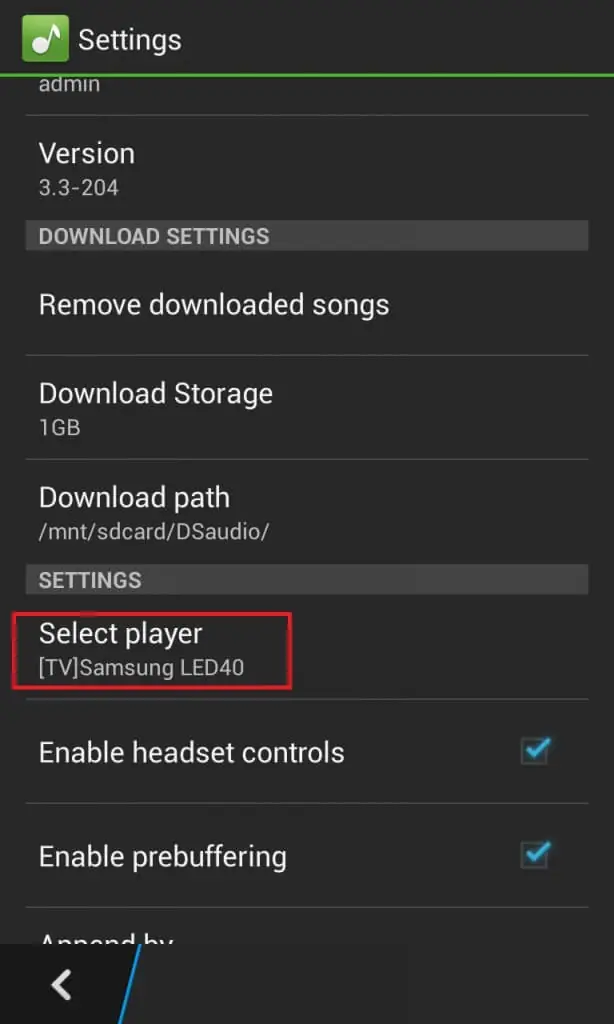
Bước 2: Sau khi đăng nhập, ở màn hình chính, bạn muốn phát bài nào chỉ cần chạm vào bài hát đó, chọn nguồn phát, bạn vào settings -> Select Player.
Từ đây bạn có thể tha hồ thưởng thức các bản nhạc chất lượng cao mình yêu thích mà không cần phải lo lắng về không gian lưu trữ rồi nhé. Nếu trong quá trình sử dụng bạn gặp phải bất cứ khó khăn nào, đừng ngần ngại liên hệ ngay với chúng tôi, sẽ giúp bạn giải quyết vấn đề trong thời gian ngắn nhất.


