![[2020] Khuyễn mãi: Mua NAS ASUSTOR - Tặng ngay Giải pháp Giám sát, Giải trí, Lưu trữ](https://static2.khuetu.vn/stupload/stblog/1/471/452/471452thumb.jpg)


![[VIDEO] Hướng dẫn sử dụng máy in nhãn Brother QL-1100 / QL-1110NWB](https://static3.khuetu.vn/stupload/stblog/1/462/443/462443thumb.jpg)

![[VIDEO] Brother TD-2000: Hướng dẫn in vòng đeo tay ứng dụng trong bệnh viện, phòng khám](https://static1.khuetu.vn/stupload/stblog/1/461/442/461442thumb.jpg)

![[VIDEO] Brother QL-800/QL-810W/QL-820NWB: Giới thiệu & Hướng dẫn sử dụng](https://static1.khuetu.vn/stupload/stblog/1/459/440/459440thumb.jpg)
![[Video] Hướng dẫn sử dụng máy in ống lòng cosse Brother PT-E800T, PT-E850TKW](https://static1.khuetu.vn/stupload/stblog/1/456/437/456437thumb.jpg)
![[VIDEO] Hướng dẫn in nhãn tập trung & chia luồng in cho nhiều máy trên máy in nhãn Brother](https://static2.khuetu.vn/stupload/stblog/1/455/436/455436thumb.jpg)
![[VIDEO] Hướng dẫn sử dụng Máy in nhãn Brother PT-D210, PT-D450, PT-D600](https://static1.khuetu.vn/stupload/stblog/1/454/435/454435thumb.jpg)


Hướng dẫn truy cập dữ liệu trên NAS Synology từ máy tính Linux trong mạng LAN
Làm thế nào để truy cập dữ liệu trên NAS Synology từ máy tính Linux trong mạng LAN
Giới thiệu
Synology DiskStation được thiết kế để giúp bạn lưu trữ và chia sẻ dữ liệu trong môi trường mạng LAN nhanh chóng và dễ dàng, cho phép bạn truy cập trực tiếp vào các thư mục chia sẻ và dữ liệu trên DiskStation mà không cần phải thông qua bước đăng nhập vào DSM nhiều lần. Ví dụ, bạn có thể truy cập vào dữ liệu trên DiskStatiob bằng Windows Explorer đơn giản giống như các thiết bị mạng khác.
Bài viết này sẽ hướng dẫn bạn từng bước sử dụng máy tính Linux để truy cập vào DiskStation trong mạng LAN.
Nội dung
- Chuẩn bị
- Bật NFS trên DiskStation
- Cấu hình phân quyền NFS của Shared Folders
- Mount một Shared Folders với NFS
1. Chuẩn bị
Hãy chắc chắn rằng bạn đã hoàn tất các bước sau:
- Cài đặt xong phần cứng Synology DiskStation.
- Cài đặt xong Synology DiskStation Manager (DSM) trên DiskStation.
- Tạo tối thiểu một volume.
- Tạo tối thiểu một shared folder.
- Tạo tối thiểu một user có quyền truy cập vào shared folder.
- Cấu hình DiskStation sao cho bạn có thể kết nối nó từ ngoài internet.
2. Bật NFS trên DiskStation
Trước khi truy cập vào một a shared folder từ máy Linux, bạn sẽ cần phải thay đổi một số cấu hình trên DiskStation để cho phép chia sẻ dữ liệu thông qua NFS. Vui lòng thực hiện các bước sau:
- Đăng nhập vào DSM với một tài khoản thuộc administrators group.
- Đi đến Main Menu.
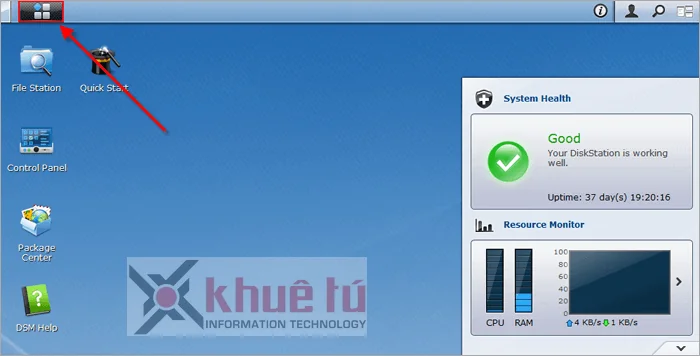
- Mở Control Panel.
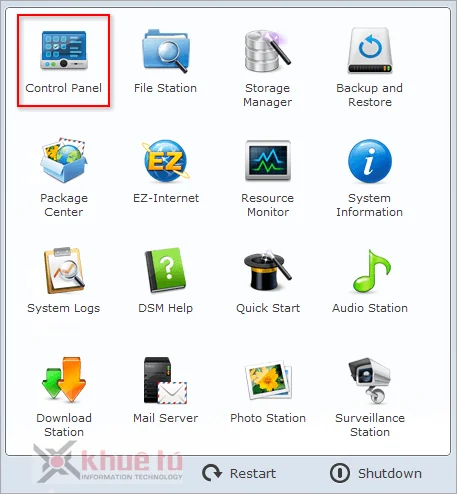
- Chọn Win/Mac/NFS.
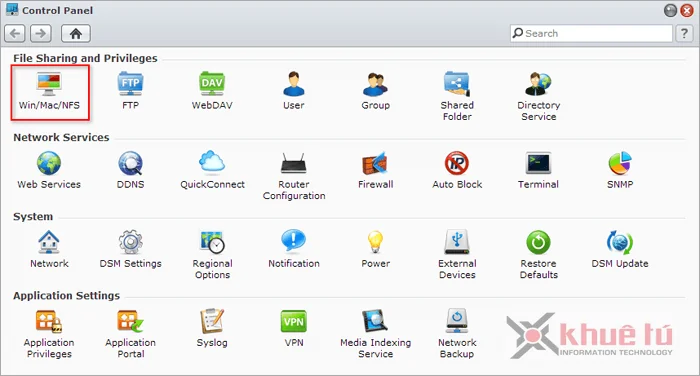
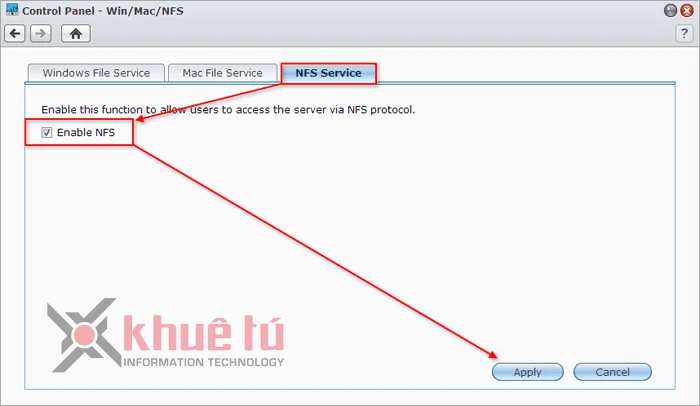
- Chọn NFS Service tab.
- Tick chọn Enable NFS.
- Click Apply để lưu cấu hình.
3. Phân quyền NFS trên Shared Folders
Trước khi có thể truy cập bất kì một shared folder nào từ máy Linux, bạn phải cấu hình phân quyền NFS cho shared folder mà bạn muốn truy cập. Các bước sau đây sẽ hướng dẫn bạn quá trình phân quyền NFS cho shared folder trên DiskStation.
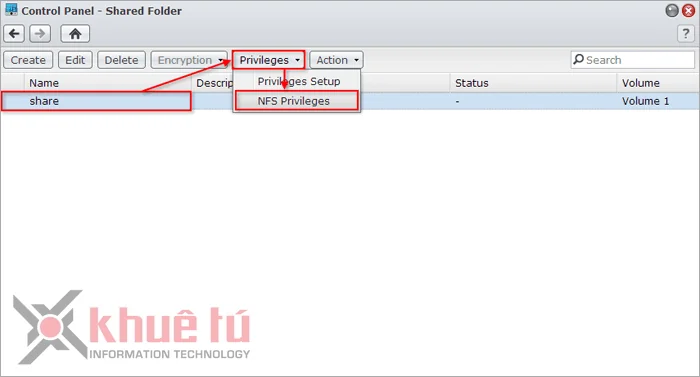
- Đi đến Control Panel > Shared Folder.
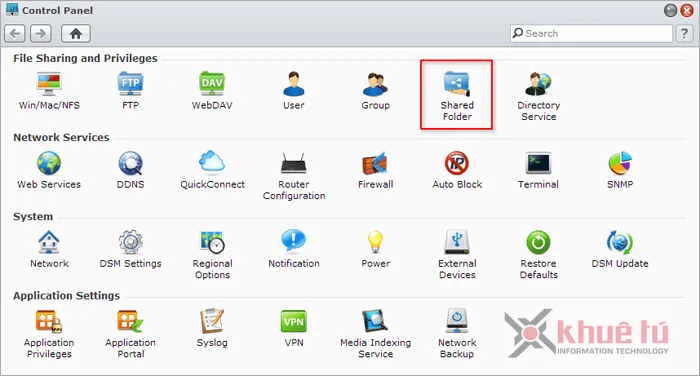
- Chọn shared folder mà bạn muốn truy cập từ máy Linux.
- Click Privileges.
- Chọn NFS Privileges.
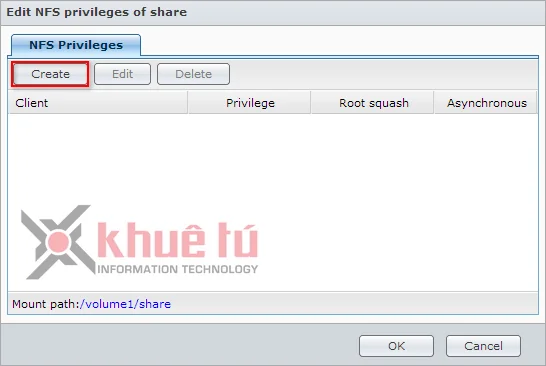
- Trên trang Edit NFS privileges, click Create.
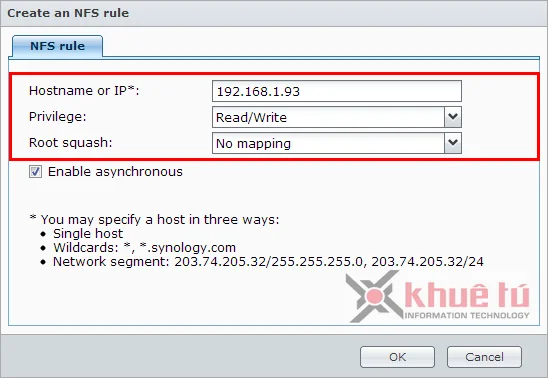
- Khi trang Create an NFS rule xuất hiện, chỉnh sửa lại các thông tin sau:
- Hostname or IP: Nhập địa chỉ IP của máy tính Linux mà bạn muốn nó truy cập vào shared folder.
- Privileges: chọn quyền read/write cho NFS client.
- Root Squash: Chọn một trong các tuỳ chọn:
- No Mapping: Cho phép NFSS client duy trì quyền truy cập root.
- Map to admin: Gán quyền truy cập cho NFS client tương đương quyền của admin user trên hệ thống.
- Map to guest: Gán quyền truy cập của NFS client tương đương quyền của guest access trên hệ thống.
- Asynchronous: chọn tuỳ chọn này cho phép DiskStation trả lời các requests từ NFS clients trước khi các thay đổi trên dữ liệu được hoàn tất, nhằm đảm bảo hiệu suất cho hệ thống.
- Đi đến Control Panel > Shared Folder.
- Sau khi hoàn tất việc thiết lập các NFS rule, click OK.
- Trở lại trang Edit NFS privileges, lưu ý đường dẫn để mount shared folder, phải theo đúng format / [volume name] / [shared folder name ].
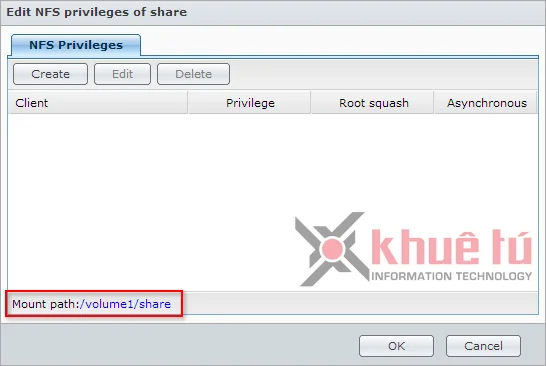
- Click OK để lưu cấu hình.
4. Mount Shared Folders thông qua NFS
Sau khi bạn đã hoàn tất các bước trên, bạn có thể mount shared folder với các máy Linux (NFS Client). Trong phần bên dưới, chúng ta sẽ truy cập vào các shared folder trên máy Linux.
- Mở Linux command console.
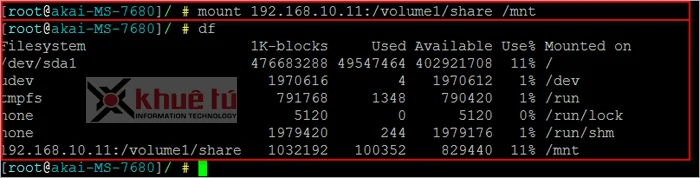
- Nhập lệnh mount như bên dưới:
mount [NFS client IP address] : [mount path of shared folder] / [mount point on NFS client] - Cuối cùng, nhấn lệnh kiểm tra dung lượng ổ đĩa (df) để xác nhận rằng bạn đã mount thành công shared folder.