![[VIDEO] Hướng dẫn sử dụng máy in nhãn Brother QL-1100 / QL-1110NWB](https://static3.khuetu.vn/stupload/stblog/1/462/443/462443thumb.jpg)
![[VIDEO] Brother TD-2000: Hướng dẫn in vòng đeo tay ứng dụng trong bệnh viện, phòng khám](https://static1.khuetu.vn/stupload/stblog/1/461/442/461442thumb.jpg)
![[VIDEO] Brother QL-800/QL-810W/QL-820NWB: Giới thiệu & Hướng dẫn sử dụng](https://static1.khuetu.vn/stupload/stblog/1/459/440/459440thumb.jpg)

![[Video] Hướng dẫn sử dụng máy in ống lòng cosse Brother PT-E800T, PT-E850TKW](https://static1.khuetu.vn/stupload/stblog/1/456/437/456437thumb.jpg)
![[VIDEO] Hướng dẫn in nhãn tập trung & chia luồng in cho nhiều máy trên máy in nhãn Brother](https://static2.khuetu.vn/stupload/stblog/1/455/436/455436thumb.jpg)
![[VIDEO] Hướng dẫn sử dụng Máy in nhãn Brother PT-D210, PT-D450, PT-D600](https://static1.khuetu.vn/stupload/stblog/1/454/435/454435thumb.jpg)


Hướng dẫn sử dụng máy in nhãn Brother
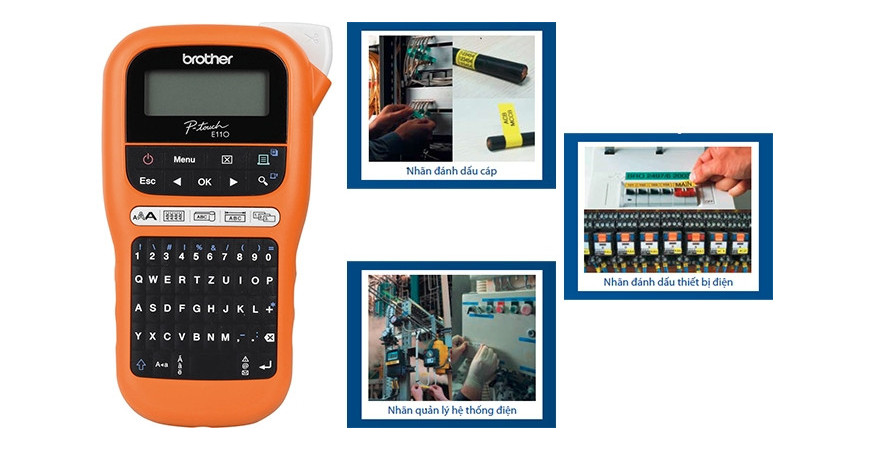
Máy in nhãn Brother được thiết kế để đáp ứng một loạt các ứng dụng về in dán nhãn trong cuộc sống và trong các ngành nghề, lĩnh vực hoạt động của các doanh nghiệp. Bên cạnh đó, hãng cũng chú trọng đến các trải nghiệm của ngưuời dùng để đơn giản hơn trong lắp đặt máy, vận hành và bảo trì. Bên dưới là các hướng dẫn cơ bản nhất khi bạn có trong tay một chiếc máy in nhãn Brother.
Làm thế nào để lắp đặt một chiếc máy in nhãn hiệu Brother?
1. Dễ dàng cài đặt phần mềm (xem hình a)
Máy in nhãn Brother tặng kèm miễn phí một bộ phần mềm thiết kế nhãn và trình điều khiển dễ cài đặt. Bạn chỉ cần cho đĩa CD vào, thực hiện theo các hướng dẫn từng bước trên màn hình để cài đặt phần mềm thiết kế nhãn và trình điều khiển máy in nhãn.
2. Kết nối máy in nhãn với máy tính
Trong quá trình cài đặt phần mềm và trình điều khiển, bạn sẽ được yêu cầu kết nối máy in nhãn vào máy tính (thông qua cổng USB) và mở nguồn máy in nhãn. Bạn hãy làm theo hướng dẫn này để hoàn tất quá trình cài đặt.
3. Đặt cuộn giấy in nhãn vào trong máy in
Bước tiếp theo sau khi bạn đã cài đặt, kết nối cáp USB vào máy tính và mở máy in nhãn lên là bạn hãy đặt cuộn giấy in nhãn vào trong máy.
- Mở nắp máy và thả cuộn giấy in nhãn vào trong máy
- Việc lắp nhãn rất đơn giản, nếu có khó khăn hãy đọc hướng dẫn để lắp nhãn vào đúng vị trí.
- Đóng nắp máy
Tất cả các máy in nhãn đề được tặng kèm một vài cuộn nhãn để in thử. Khi dùng hết cuộn nhãn này, bạn hãy liên hệ KHUÊ TÚ để được tư vấn mua các cuộn nhãn mới.
Làm thế nào để tạo nhãn với máy in nhãn Brother?
1. Sử dụng phần mềm thiết kế nhãn
Các hướng dẫn bên dưới được dựa trên giao diện Express Mode của phần mềm P-Touch Editor v5
a. Tạo nhãn với nhiều loại font, cỡ chữ và hiệu ứng khác nhau
Bạn có thể dễ dàng thay đổi nội dung ký tự bằng cách nhấp vào nút biểu tượng ký tự trên thanh công cụ. Các font chữ đã được cài đặt trong windows sẽ được hiển thị trên phần mềm. Bạn cũng có thể dễ dàng thay đổi cỡ chữ, kiểu chữ, và canh trái - phải - chính giữa đoạn ký tự.
b. Tạo nhãn với các mẫu nhãn được thiết kế sẵn
Bạn có thể lựa chọn những mẫu nhãn đã được thiết kế sẵn trong phần mềm
c. Chèn hình ảnh
2. Sử dụng dữ liệu được lưu trên Word, Excel hoặc Outlook
Bạn có thể in trực tiếp từ các ứng dụng Word, Excel hoặc Outlook. Đơn giản là bạn chỉ cần tô đen, click và in.
a. Tô đen phần nội dung bạn muốn in trên nhãn
b. Click chọn biểu tượng có chữ "P" trên thanh công cụ
c. In nhãn với nội dung bạn đã tô đen