















![[VIDEO] Kodak s2040: Máy scan để bàn cho văn phòng, thay thế i1150/i2400/i2420](https://static1.khuetu.vn/stupload/stblog/1/464/445/464445thumb.jpg)
![[VIDEO] Hướng dẫn sử dụng máy in nhãn Brother QL-1100 / QL-1110NWB](https://static3.khuetu.vn/stupload/stblog/1/462/443/462443thumb.jpg)
![[VIDEO] Brother TD-2000: Hướng dẫn in vòng đeo tay ứng dụng trong bệnh viện, phòng khám](https://static1.khuetu.vn/stupload/stblog/1/461/442/461442thumb.jpg)
![[VIDEO] Kodak Alaris E1025: Kẻ hủy diệt trong phân khúc máy scan tầm trung cho văn phòng](https://static3.khuetu.vn/stupload/stblog/1/460/441/460441thumb.jpg)
![[VIDEO] Brother QL-800/QL-810W/QL-820NWB: Giới thiệu & Hướng dẫn sử dụng](https://static1.khuetu.vn/stupload/stblog/1/459/440/459440thumb.jpg)
![[Video] Hướng dẫn sử dụng máy in ống lòng cosse Brother PT-E800T, PT-E850TKW](https://static1.khuetu.vn/stupload/stblog/1/456/437/456437thumb.jpg)
![[VIDEO] Hướng dẫn in nhãn tập trung & chia luồng in cho nhiều máy trên máy in nhãn Brother](https://static2.khuetu.vn/stupload/stblog/1/455/436/455436thumb.jpg)
![[VIDEO] Hướng dẫn sử dụng Máy in nhãn Brother PT-D210, PT-D450, PT-D600](https://static1.khuetu.vn/stupload/stblog/1/454/435/454435thumb.jpg)


Máy quét Kodak i1120: Lỗi báo đèn LED hiển thị màu đỏ và cách khắc phục
Máy quét Kodak i1120: Lỗi báo đèn LED hiển thị màu đỏ và cách khắc phục
Hiện nay việc sử dụng máy scan Kodak i1120 thật sự đã không còn xa lạ đối với người dùng. Nhưng trong quá trình sử dụng bỗng dưng máy scan của bạn lại dở chứng không scan được, hiển thị một vài cảnh báo lỗi, …v v
Những cảnh báo lỗi thường gặp phải như:
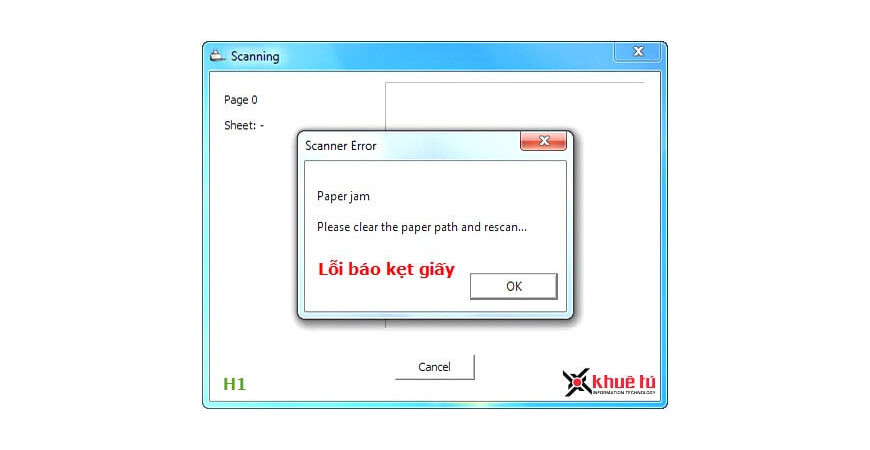
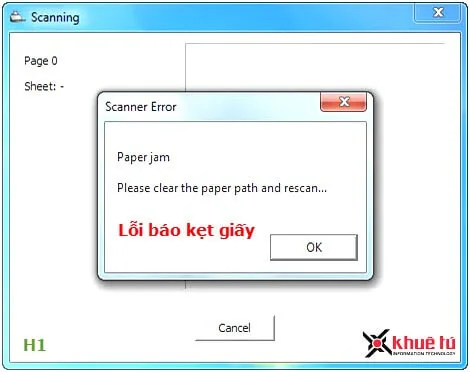
:: Lỗi máy scan bị kẹt giấy.
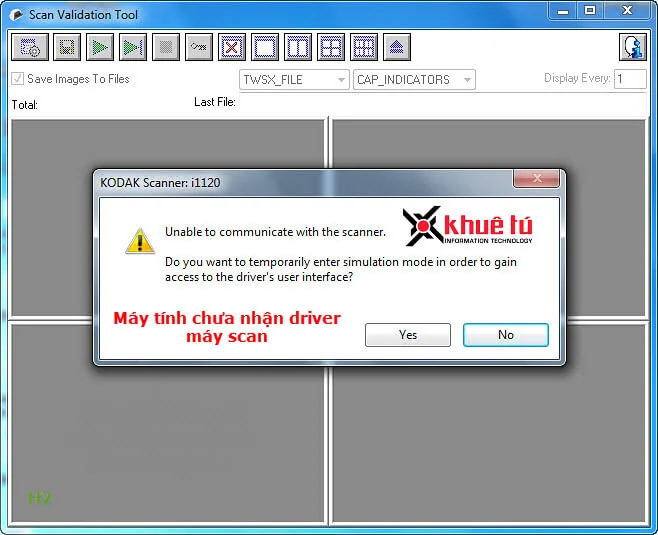
:: Lỗi máy tính chưa nhận driver máy scan.
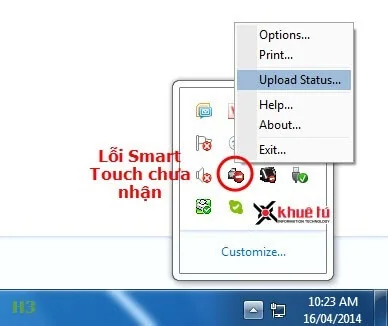
:: Lỗi Smart Touch chưa nhận
Để xử lý nhanh các lỗi xảy ra trong quá trình scan lại là một vấn đề không dễ dàng gì. Nắm bắt được khó khăn đó của người dùng, Khuê Tú xin hướng dẫn các bạn cách nhận biết nguyên nhân và sử lý sự cố báo lỗi như sau: lỗi hiển thị trên màn hình LCD, đồng thời đèn LED cảnh báo màu đỏ ở dòng máy scan Kodak i1120.
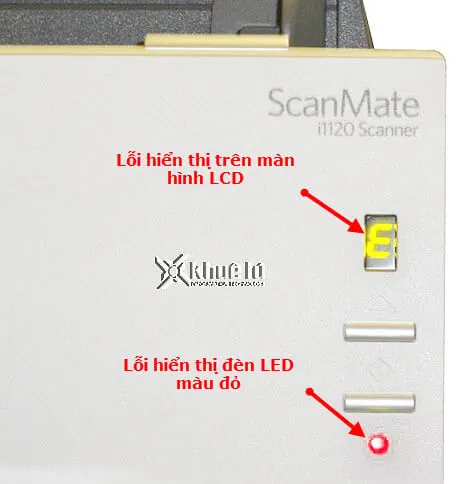
Sau đây là bảng danh sách các lỗi hiển thị trên màn hình LCD. Khi lỗi xảy ra, đèn LED trên thân máy sẽ chuyển thành màu đỏ, các số trên màn hình LCD sẽ nhảy liên tục theo những dãy số sau:
|
Lỗi trên màn hình LCD |
Nguyên nhân vấn đề |
Cách khắc phục sự cố |
|
E 1 E 2 E 3 E 4 |
:: Kết nối giữa máy quét với máy tính chưa được xác nhận |
:: Bạn đã cài driver máy scan theo đúng như hướng dẫn từ Khuê Tú chưa. :: Bạn tắt công tắc nguồn, rồi lại bật công tắc nguồn lên lại. :: Bạn đã chắc chắn kết nối cáp USB với máy tính chưa :: Khởi động lại các ứng dụng quét và cố gắng thêm một lần nữa. :: Cảm biến nhận giấy có bị bụi bẩn hay bị dính giấy không :: Nếu vấn đề vẫn còn, xin vui lòng liên hệ với Khuê Tú. |
|
E 5 |
:: Kiểm tra bên trong (driver, phần mềm, phần cứng máy) |
|
|
E 6 |
:: Do đèn chiếu sáng bên trong máy |
|
|
E 7 |
:: Lệnh điều khiển máy quét không thưc hiện được (đứng máy, scan chậm, scan một lúc rồi đứng) |
|
|
E 8 |
:: Kẹt tài liệu bên trong máy (hay loại tài liệu quá dày) |
:: Trên thân máy scan có một nút màu bạc, dùng tay bóp và kéo mạnh ra phía ngoài để mở nắp máy scan. :: Lấy hết những tài liệu bên trong đường dẫn giấy ra khỏi máy. :: Đóng nắp máy scan và bắt đầu scan lại. |
|
E 9 E 0 |
:: Kiểm tra bên trong (driver, phần mềm, phần cứng máy) |
:: Bạn tắt công tắc nguồn, rồi lại bật công tắc nguồn lên lại. :: Bạn đã chắc chắn kết nối cáp USB với máy tính chưa :: Khởi động lại các ứng dụng quét và cố gắng thêm một lần nữa. :: Nếu vấn đề vẫn còn, xin vui lòng liên hệ với Khuê Tú. |
|
E 1 5 |
:: Nắp máy scan còn mở |
:: Đóng nắp máy quét lại |
Một chút chia sẻ trên của Khuê Tú mong người dùng có thể tự mình xử lý những lỗi xảy ra trên dòng máy scan Kodak i1120. Hy vọng công việc số hóa tài liệu ngay tại văn phòng bạn sẽ luôn được trôi chảy và nhanh lẹ.
Mọi chi tiết cần hổ trợ thêm xin vui lòng liên hệ Khuê Tú.



![[VIDEO] Kodak s2040: Máy scan để bàn cho văn phòng, thay thế i1150/i2400/i2420](https://static3.khuetu.vn/stupload/stblog/1/464/445/464445medium.jpg)
![[VIDEO] Hướng dẫn sử dụng máy in nhãn Brother QL-1100 / QL-1110NWB](https://static1.khuetu.vn/stupload/stblog/1/462/443/462443medium.jpg)
![[VIDEO] Brother TD-2000: Hướng dẫn in vòng đeo tay ứng dụng trong bệnh viện, phòng khám](https://static2.khuetu.vn/stupload/stblog/1/461/442/461442medium.jpg)